Как изменить состав заказа
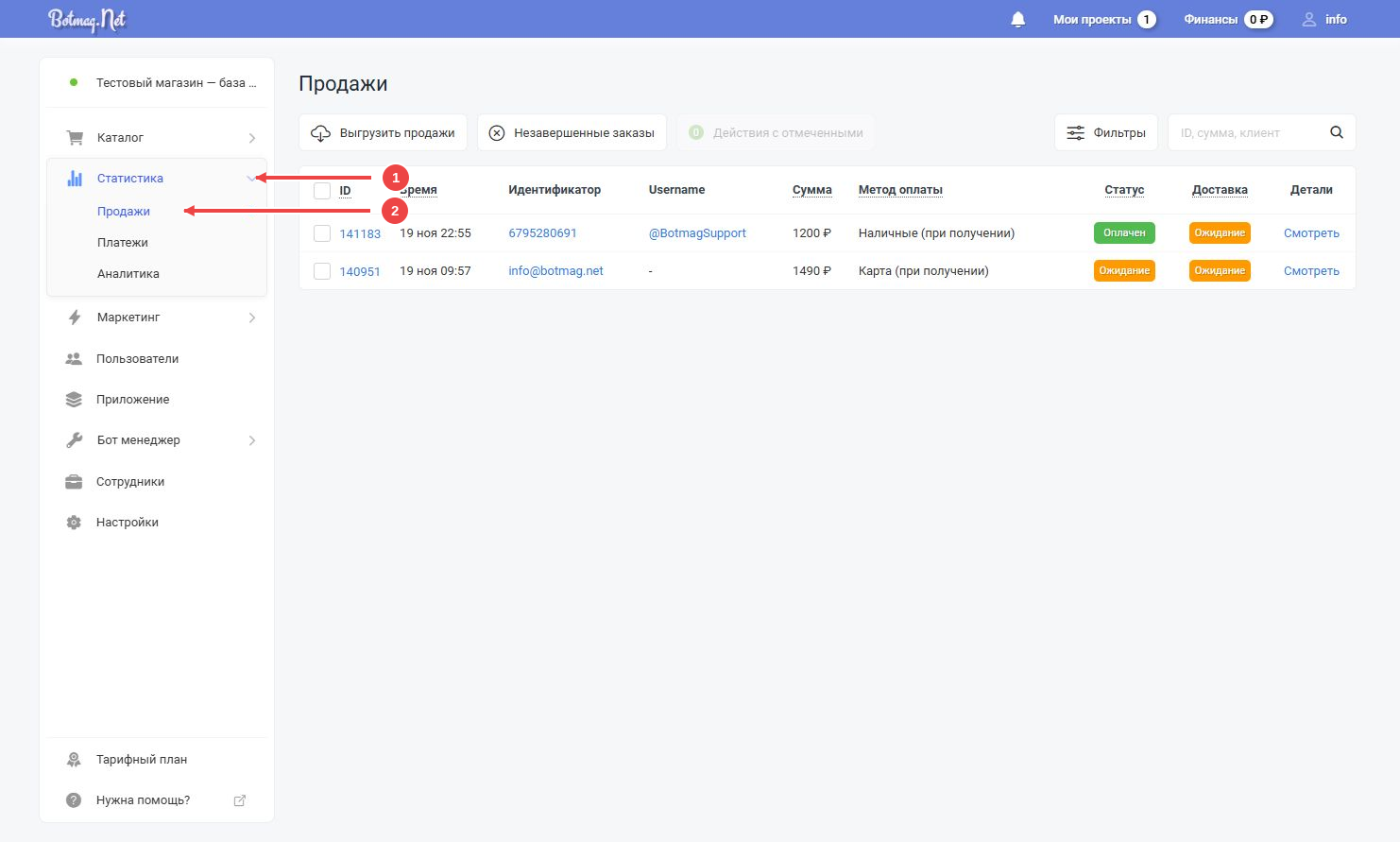
В «Статистика → Продажи» нажмите ID заказа. В блоке «Состав заказа» добавьте нужный товар или удалите лишнюю позицию, затем проверьте количество и итоговую сумму.
Формат проекта
Эта инструкция относится к формату «Магазин». Для формата «Каталог» смотрите отдельную инструкцию: как изменить состав заявки.
Откройте заказ
- Откройте Статистика → Продажи и найдите заказ.
- Сверьте номер, текущую сумму и статус оплаты заказа.
- Нажмите ID, чтобы открыть полную карточку.
Если заказ уже оплачен, согласуйте с покупателем изменение суммы и расчёт доплаты или возврата.
Добавьте товар
- В блоке Состав заказа нажмите + Добавить товар.
- В поле Товар начните вводить название и выберите нужный вариант из подсказок. Сверьте размер, цвет и другие особенности варианта.
- Введите Количество.
- При необходимости задайте Цену за единицу. Если оставить её пустой, цена берётся из настроек выбранного товара.
- Нажмите Добавить.
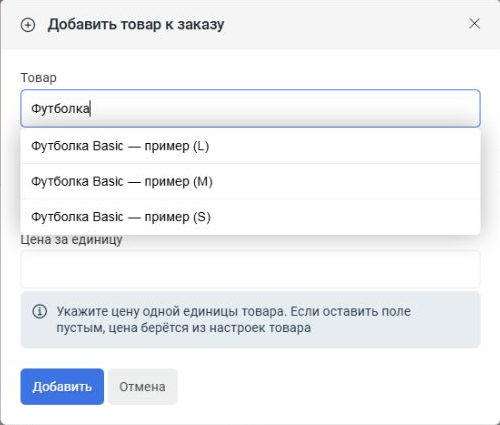
В поле цены указывают стоимость одной единицы, а не сумму всей добавляемой позиции.
После добавления проверьте название варианта, количество, цену и общую сумму заказа.
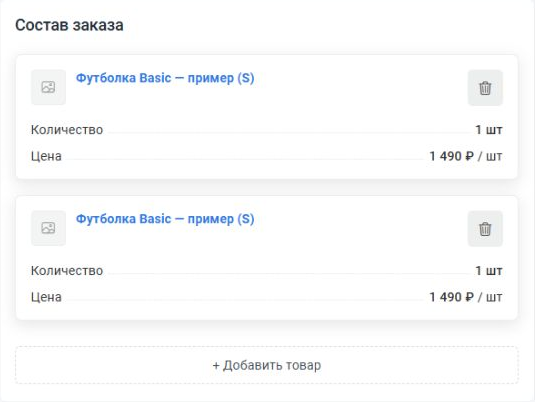
Например, если к одной футболке за 1 490 ₽ добавить ещё одну по той же цене, стоимость товаров составит 2 980 ₽ до скидок и доставки.
Удалите лишнюю позицию
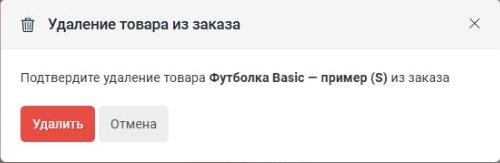
- Найдите нужный товар в Состав заказа.
- Нажмите значок корзины в блоке этой позиции.
- В окне подтверждения сверьте название товара и нажмите Удалить.
- Проверьте оставшийся состав и итоговую сумму.
Если открыли удаление случайно, закройте окно без подтверждения.
Проверьте заказ после изменений
В Финансы и скидки сверьте стоимость товаров, скидки, доставку и Итого. Убедитесь, что итог соответствует согласованному с покупателем составу.
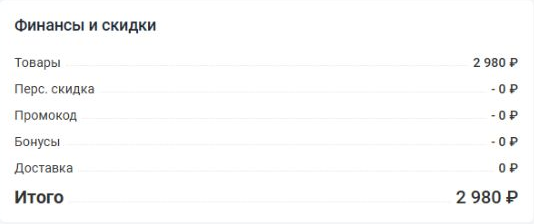
Обновите карточку и проверьте, что изменения сохранились. Подробнее о блоках карточки - в инструкции по данным заказа.
Изменение состава и итоговой суммы само по себе не подтверждает доплату или возврат денег. Проверьте фактические расчёты с покупателем. Подробности - в инструкции по статусам.