Как подключить Робокассу
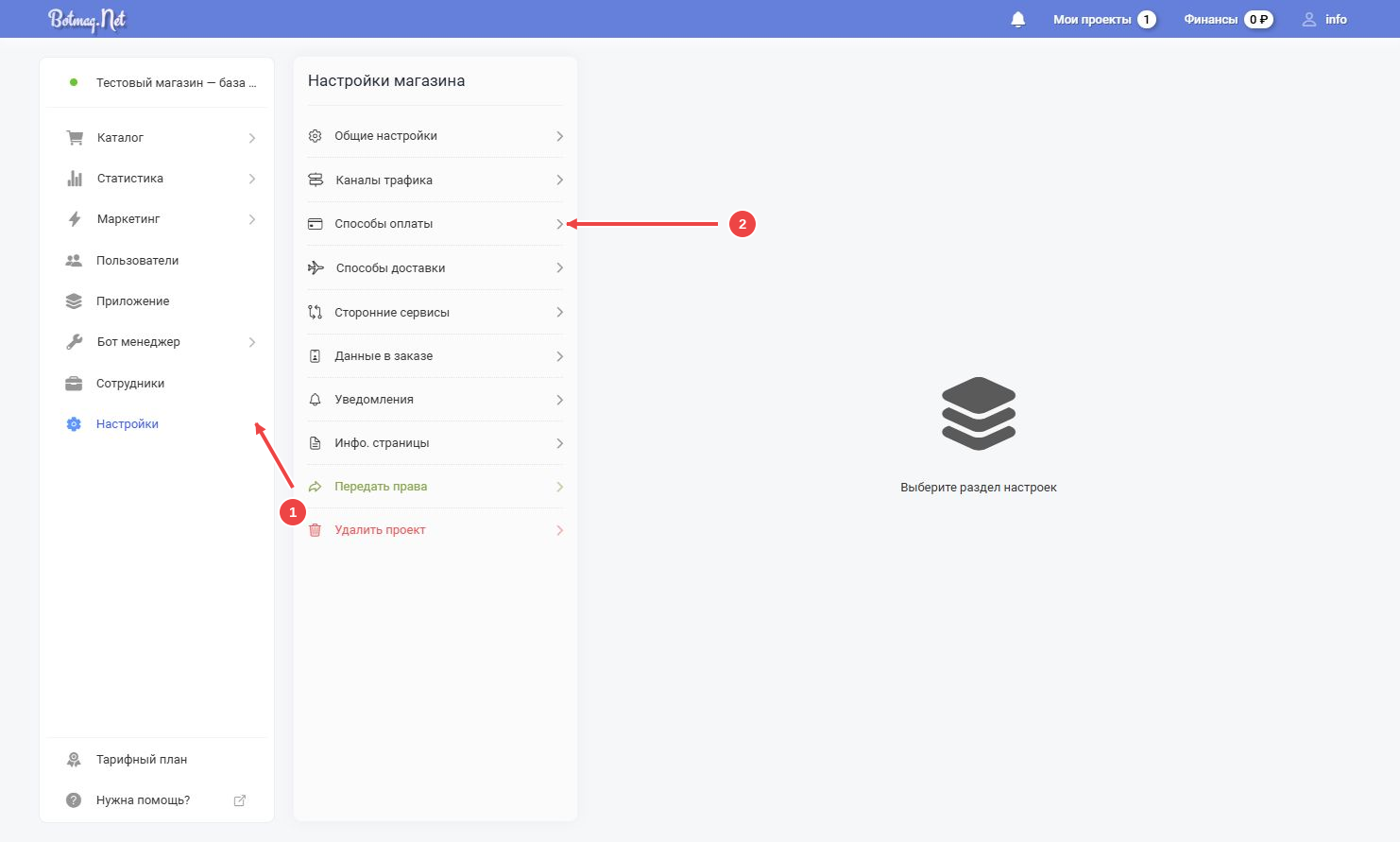
В «Настройки → Способы оплаты → Робокасса» укажите идентификатор магазина, пароль #1, пароль #2 и резидентство. Сохраните форму и настройте уведомления об оплате в Робокассе.
Подготовьте магазин
В кабинете Робокассы выберите магазин и откройте его технические настройки. Подготовьте идентификатор магазина и два пароля для интеграции. Это отдельные параметры, а не пароль входа в кабинет.
Заполните форму
- Откройте проект и Настройки → Способы оплаты → Робокасса.
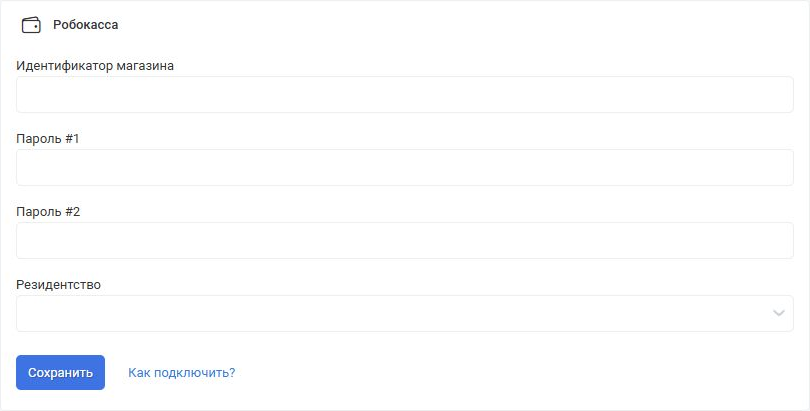
- Введите Идентификатор магазина, Пароль #1 и Пароль #2 из одного магазина.
- Выберите Резидентство: Россия или Казахстан.
- Заполните появившиеся параметры чека по настройкам вашего бизнеса.
- Нажмите Сохранить.
Настройте подтверждение оплаты
В технических настройках Робокассы укажите ResultURL: https://botmag.net/payments/robokassa, способ отправки POST и алгоритм подписи MD5, используемый этой интеграцией.
ResultURL сообщает магазину об успешной оплате. Адрес возврата покупателя SuccessURL выполняет другую задачу и не заменяет уведомление. Подробнее - в документации Робокассы.
Как проверить
Повторно откройте форму и проверьте сохранённые настройки. После подготовки магазина проверьте полный платёжный сценарий. Если платёж не подтверждается, сравните ResultURL, POST, алгоритм и пароль #2. Не смешивайте тестовые и рабочие реквизиты.