Как добавить цифровой товар
При создании товара включите «Цифровой товар». После сохранения откройте его склад и нажмите число в колонке «В наличии». Добавьте позицию с текстом или файлом: именно эти позиции составляют запас цифрового товара.
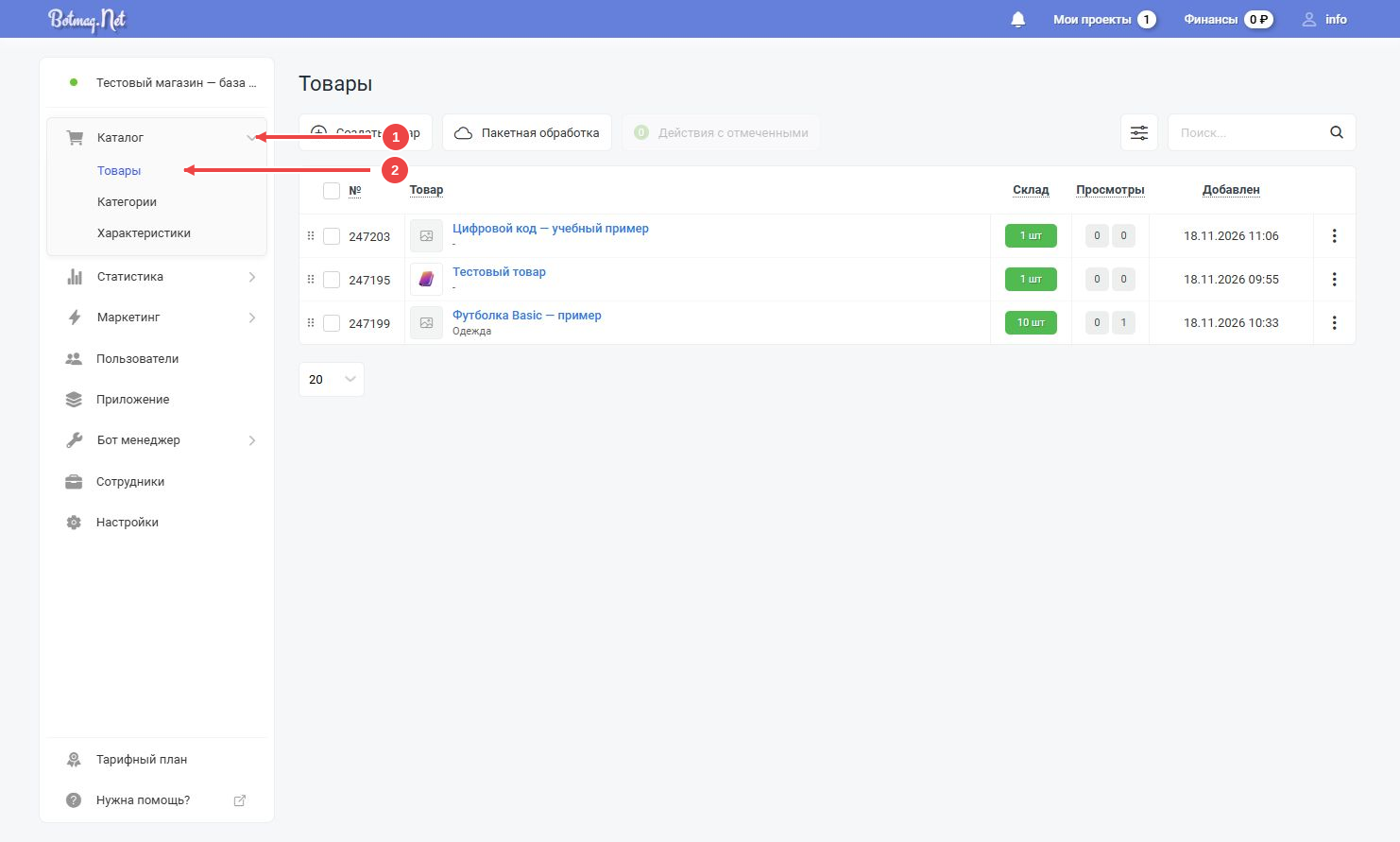
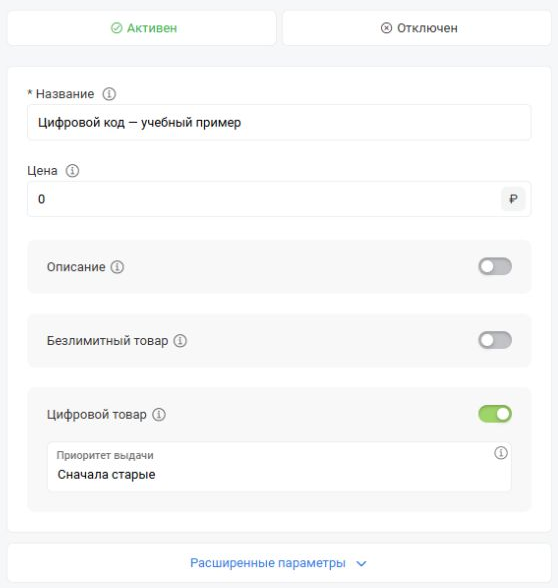
1. Создайте карточку
- Откройте Каталог → Товары → Создать товар.
- Укажите название и цену.
- На вкладке Основное включите Цифровой товар.
- Выберите Приоритет выдачи: сначала старые, сначала новые или в случайном порядке.
- Нажмите Создать.
Не включайте Безлимитный товар, если у вас ограниченный запас уникальных кодов. Это другая настройка.
2. Добавьте цифровую позицию
- В списке товаров нажмите количество в колонке Склад.
- В строке нужной модификации нажмите число в колонке В наличии.
- На странице Позиции нажмите Добавить позицию.
- Заполните Текст - например, код и краткую инструкцию к нему. При необходимости добавьте файл.
- Нажмите Добавить.
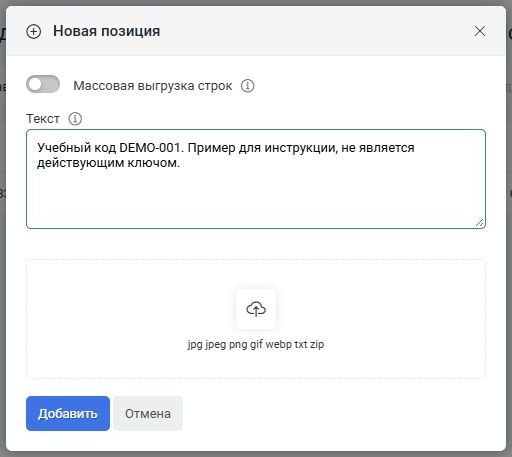
В форме указаны форматы вложений jpg, jpeg, png, gif, webp, txt, zip.
Каждую самостоятельную цифровую единицу добавляйте отдельной позицией. Не помещайте все уникальные коды в одну позицию, если они должны продаваться по одному.
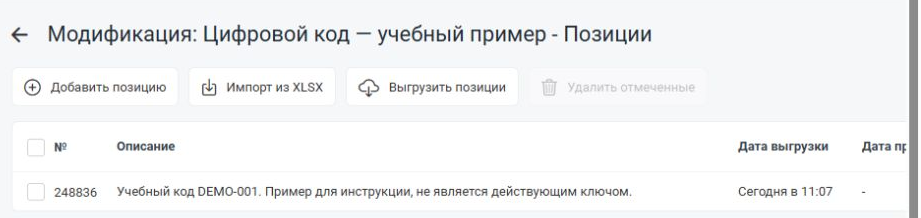
Как проверить результат
В списке появится новая позиция с текстом и датой добавления. На складе цифрового товара увеличится количество доступных позиций.
В таблице предусмотрены также Дата продажи и Покупатель. Перед запуском реальных продаж проверьте полный сценарий выдачи в своём магазине.
Если запас равен нулю
Проверьте, что вы не только создали карточку, но и добавили позиции на склад. У цифрового товара фото на вкладке Файлы и содержимое выдаваемой позиции - разные вещи.
Ещё по теме: добавить товар, склад и остатки.
Другие способы наполнения
Для большого количества кодов используйте массовую загрузку цифровых позиций. Если всем покупателям нужен одинаковый материал, настройте безлимитную цифровую выдачу.