Как настроить кнопку меню бота Telegram
В «Бот менеджер → Кнопка меню» выберите «WebApp» для открытия магазина или «Команды» для списка действий. Заполните поля и нажмите «Сохранить». Настройка относится к Telegram и применяется ко всем Telegram-ботам проекта.
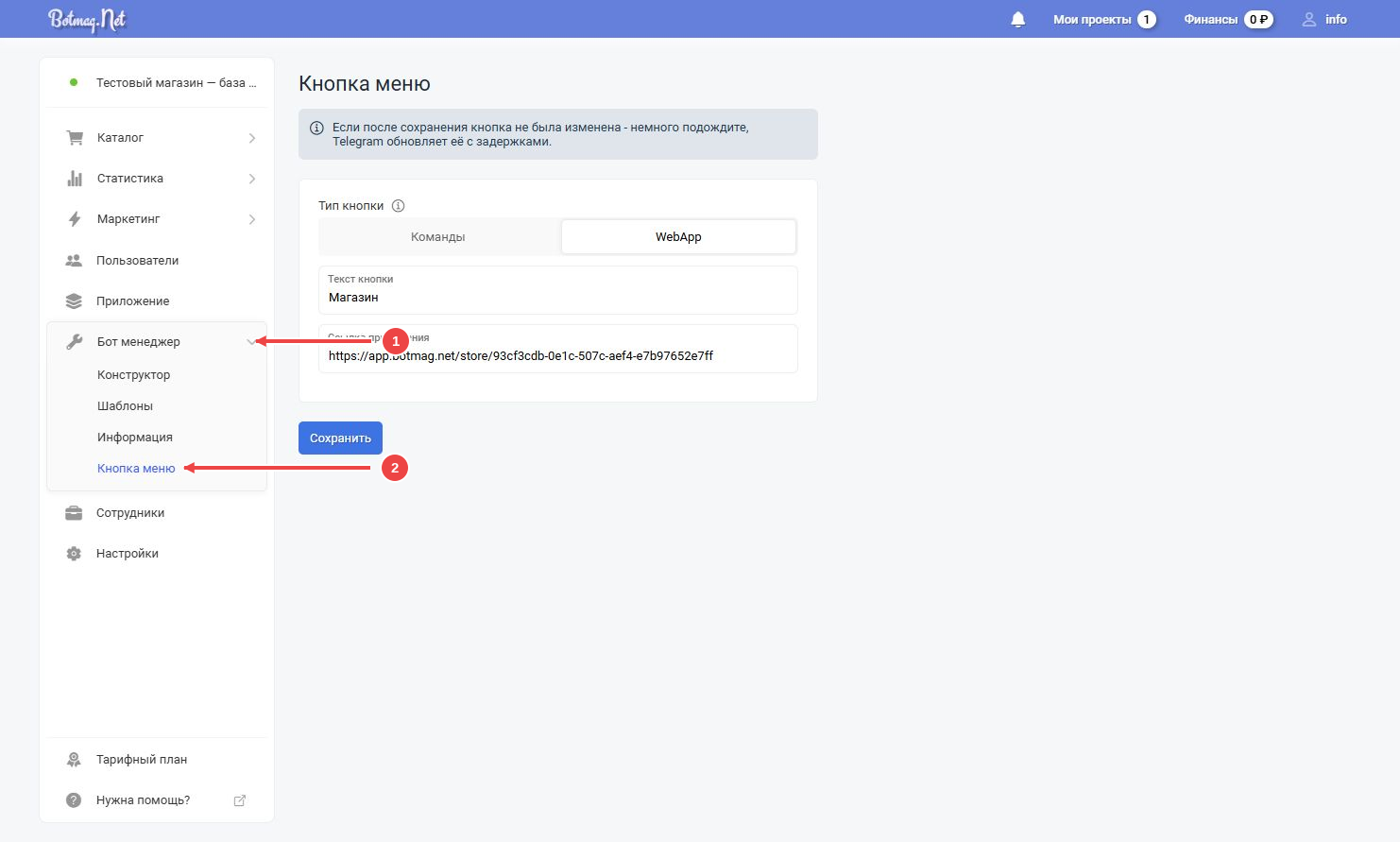
Что именно настраивается
Это кнопка меню в личном чате с Telegram-ботом. Для кнопок под сообщением используйте конструктор, для нижней панели внутри магазина - настройки приложения.
Открывать магазин по кнопке
- Откройте Бот менеджер → Кнопка меню.
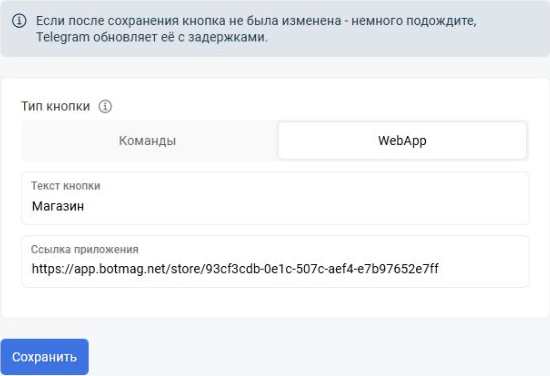
- Выберите WebApp.
- Укажите Текст кнопки, например «Магазин».
- Проверьте показанную Ссылку приложения. Она заполнена кабинетом и доступна только для чтения.
- Нажмите Сохранить.
Показывать команды
- Выберите Команды.
- Нажмите + Добавить команду.
- Слева укажите понятную подпись, например «Главное меню».
- Справа введите команду без косой черты, например
menu. - Добавьте другие нужные строки и нажмите Сохранить.
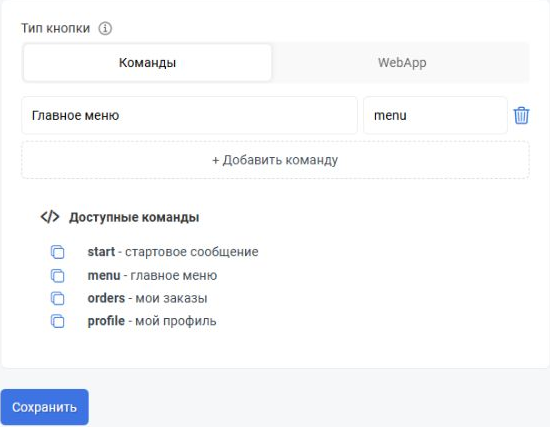
В блоке Доступные команды есть готовые варианты:
| Команда в форме | Действие |
|---|---|
start | Стартовое сообщение |
menu | Главное меню |
orders | Мои заказы |
profile | Мой профиль |
Используйте команды из этого списка. Добавление произвольного слова в меню само по себе не создаёт для него действие в боте. Правила написания команд описаны также в документации Telegram: строчные латинские буквы, цифры и знак подчёркивания, до 32 символов.
Чтобы убрать строку, нажмите корзину справа и сохраните. Сохранение режима «Команды» без строк очищает список команд.
Проверьте результат
Изменение применяется ко всем Telegram-ботам проекта, отдельный бот в форме не выбирается. Эти настройки не меняют меню MAX.
Откройте личный чат с нужным ботом и проверьте кнопку. Telegram может обновить её с задержкой - это отмечено в кабинете. Если выбраны команды, режим открытия магазина WebApp этой кнопкой заменяется списком команд.