Как скопировать или удалить рассылку
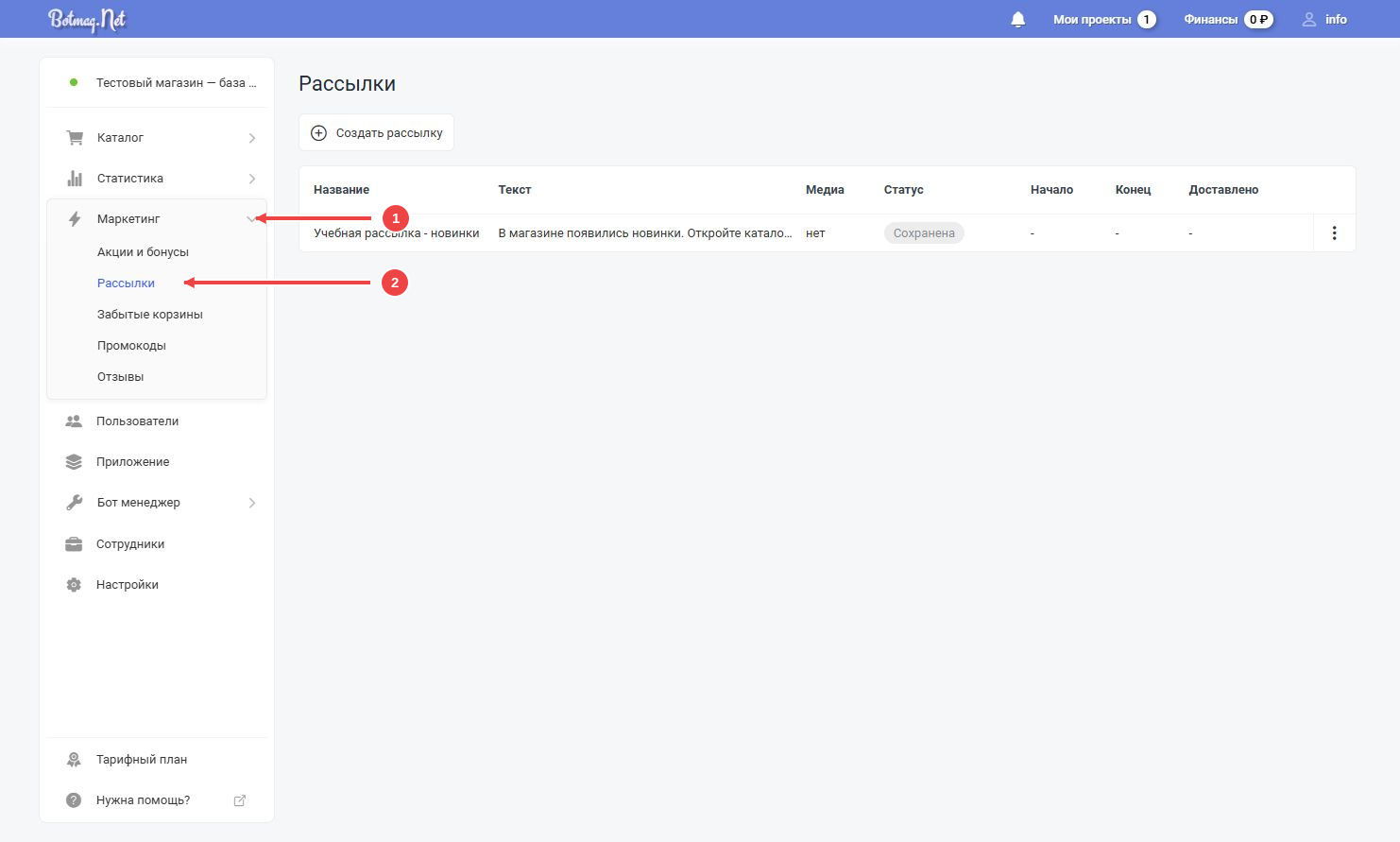
В «Маркетинг → Рассылки» откройте три точки справа от сообщения. «Клонировать» создаёт отдельную копию и открывает её настройки. «Удалить» убирает выбранную запись после подтверждения.
Создайте копию
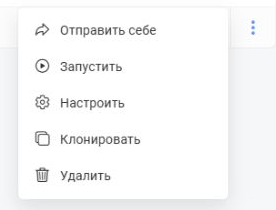
- Найдите исходную рассылку и выберите три точки → Клонировать.
- В окне Клонировать рассылку подтвердите Клонировать.
- В открывшемся редакторе проверьте название, текст, медиа, кнопки, ботов и получателей.
- Отдельно задайте нужное время запуска и сохраните.
К названию копии добавляется «- clone». В копию переносятся содержимое сообщения и фильтры получателей. Прежние результаты отправки и время запуска не переносятся.
Копирование само по себе не отправляет сообщение. Если при настройке копии включить запуск по времени, её сохранение уже назначит отправку.
Для немедленной отправки используйте ручной запуск.
Измените существующее сообщение
У сохранённой или завершённой рассылки есть три точки → Настроить. У активной этот пункт недоступен.
Для повторной кампании удобнее отдельная копия: так у исходной записи остаются её прежние данные отправки. Перед повтором проверьте фильтры, чтобы не отправить сообщение тем же покупателям случайно.
Удалите ненужную рассылку
- Если отправка активна, сначала остановите процесс.
- У нужной записи выберите три точки → Удалить.
- В окне Удаление рассылки нажмите Удалить. Для отмены закройте окно крестиком.
- Проверьте сообщение об удалении и отсутствие записи в таблице.
Удаление записи не отзывает уже отправленные сообщения у покупателей.