Как создать рассылку
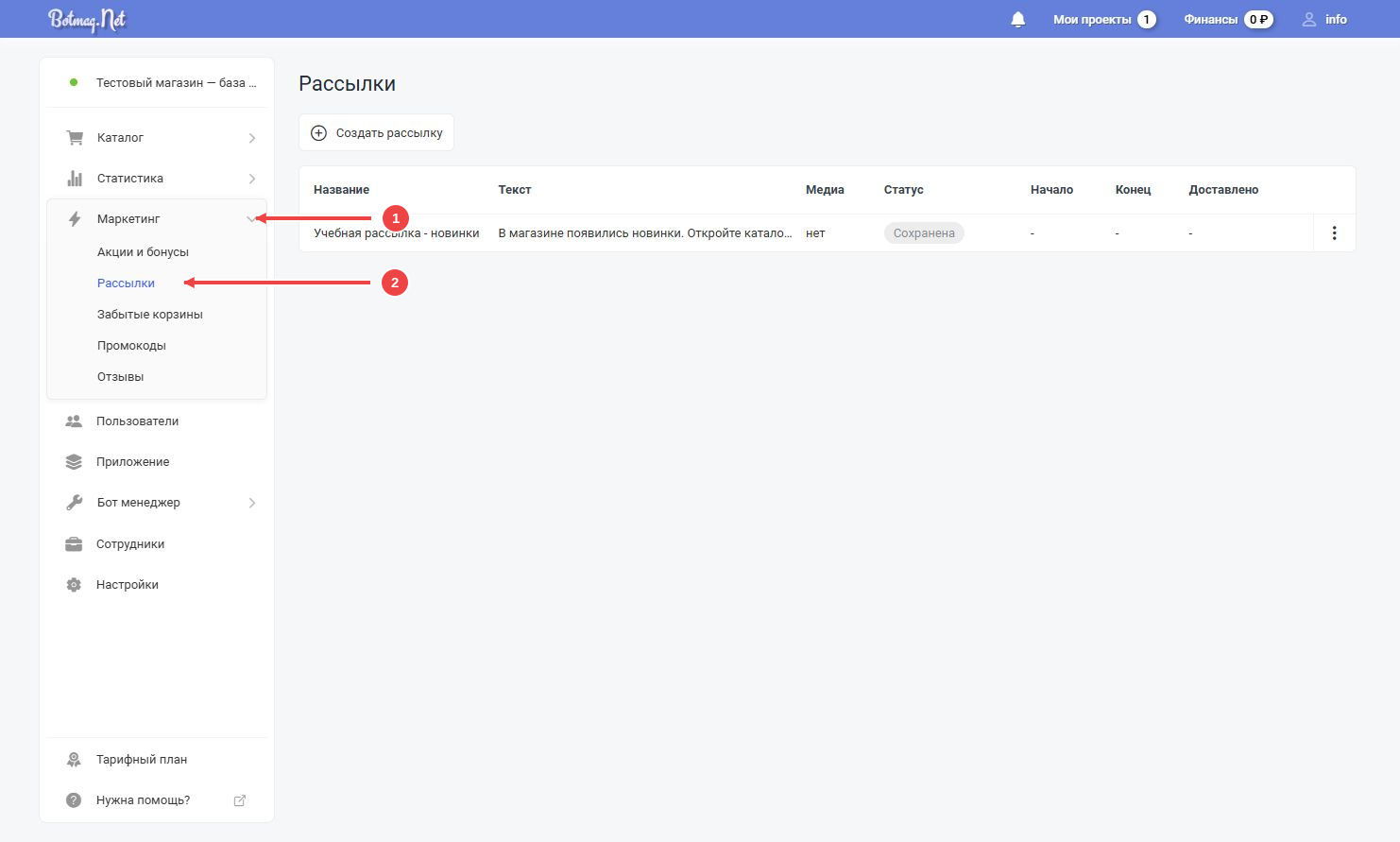
Откройте «Маркетинг → Рассылки → Создать рассылку». На вкладке «Основное» заполните название и сообщение, на вкладке «Фильтры» выберите бота. При необходимости добавьте кнопки. Для сохранения без автоматической отправки оставьте «Запуск по времени» выключенным и нажмите «Создать».
Заполните сообщение
- Откройте Маркетинг → Рассылки и нажмите Создать рассылку.
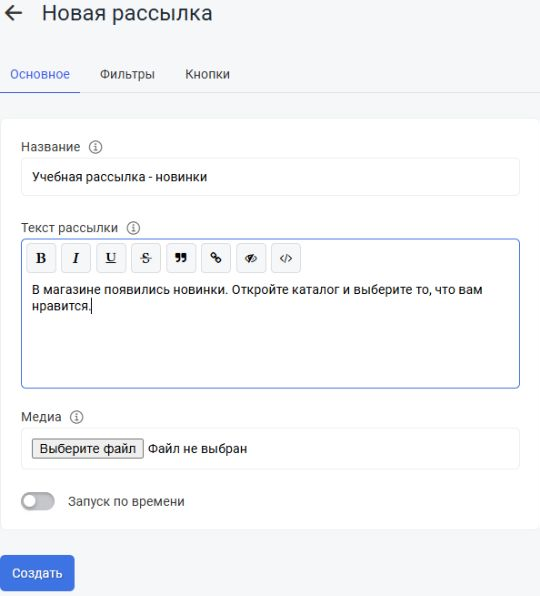
- На вкладке Основное задайте Название. Оно нужно для поиска рассылки в кабинете.
- Введите Текст рассылки - сообщение для покупателей.
- При необходимости оформите текст кнопками редактора: жирный, курсив, подчёркивание, зачёркивание, цитата, ссылка, скрытый текст или текст для копирования.
Добавьте медиа и получателей
В Медиа можно выбрать один файл: JPEG, PNG, GIF, WebP или MP4 размером до 20 МБ. Текст без медиа ограничен 4 096 знаками, с медиа - 1 024 знаками.
Сообщение может содержать текст, медиа или оба варианта вместе.
На вкладке Фильтры обязательно выберите, с каких ботов рассылаем. Дополнительные условия описаны в гайде по получателям.
На вкладке Кнопки можно добавить ссылку или WebApp.
Сохраните без отправки
Оставьте Запуск по времени выключенным и нажмите Создать. В списке появится рассылка со статусом Сохранена и без даты начала.

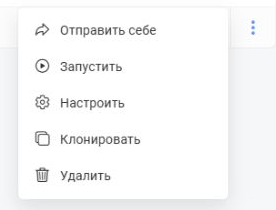
Чтобы вернуться к редактированию, нажмите три точки → Настроить. После изменений нажмите Сохранить.
Что делать перед отправкой
В меню с тремя точками есть Отправить себе для проверки сообщения и Запустить для ручного запуска. Проверка через Отправить себе требует привязанного к профилю Telegram-аккаунта и подключённого Telegram-бота.
Перед запуском сверьте текст, ссылки, медиа и получателей. Для автоматической отправки в нужный момент используйте запуск по времени.
Пункт Клонировать создаёт копию рассылки, которую можно использовать как основу следующего сообщения.