Как найти и открыть заказ
Выберите проект и откройте «Статистика → Продажи». Найдите нужную строку через поиск или фильтры. Нажмите ID заказа, чтобы открыть полную карточку. «Смотреть» открывает краткий просмотр.
Формат проекта
Эта инструкция относится к формату «Магазин». Для формата «Каталог» смотрите отдельную инструкцию: как обработать заявку.
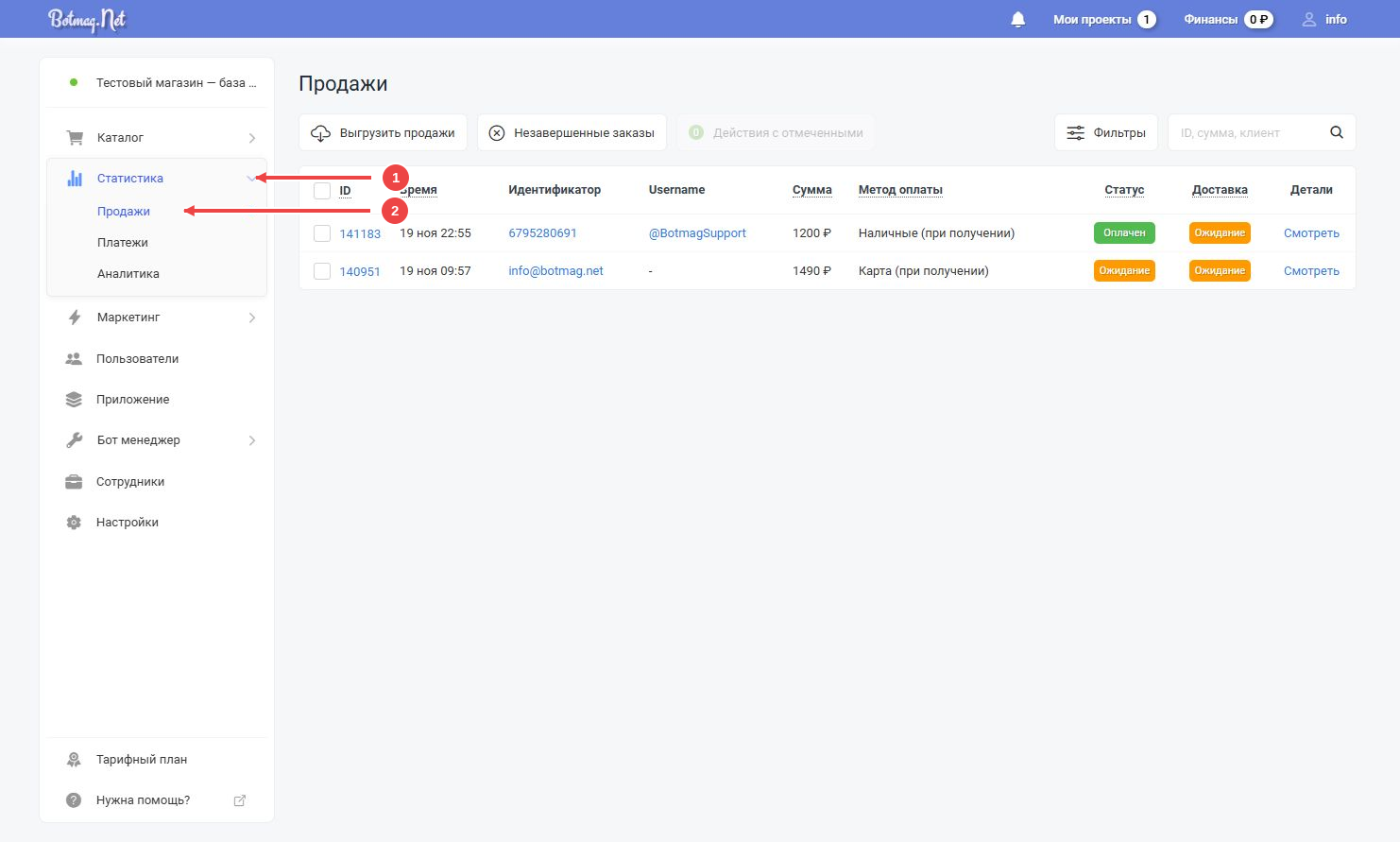
Найдите заказ
- В кабинете выберите нужный проект.
- В меню Статистика откройте Продажи.
- В поле ID, сумма, клиент введите номер заказа, сумму или данные клиента.
- Нажмите значок лупы.

Если покупатель сообщил номер заказа, удобнее искать по нему.
Используйте фильтры
Нажмите Фильтры. Можно ограничить список по дате, сумме, статусу заказа, источнику и конкретному каналу продаж.
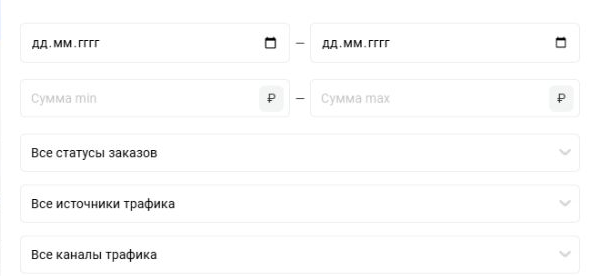
Заполните нужные условия и нажмите Применить фильтры внизу панели. Чтобы снова увидеть общий список, откройте фильтры и нажмите Сбросить фильтры. Эта кнопка появляется, когда фильтры применены.
Если заказ не находится, проверьте проект, текст поиска и активные фильтры. Условия могут скрывать нужную строку.
Откройте полную карточку
Нажмите номер нужного заказа в колонке ID. Откроется полная карточка с оплатой, составом и данными заказа.
Смотреть в колонке Детали открывает краткий просмотр поверх списка. Он удобен, когда нужно быстро сверить товары и сумму. Для работы с полной карточкой используйте ID.
Дальше: как посмотреть состав и данные заказа, как изменить статусы.
Для работы с таблицей продаж вне кабинета выгрузите данные в Excel.