Как изменить шаблоны автоматических сообщений
Откройте «Бот менеджер → Шаблоны» и выберите сообщение по нужному событию. Нажмите «Настройки» или «Настройка шаблона», измените текст и нажмите «Сохранить» в окне. Сохраняйте нужные обозначения данных заказа.
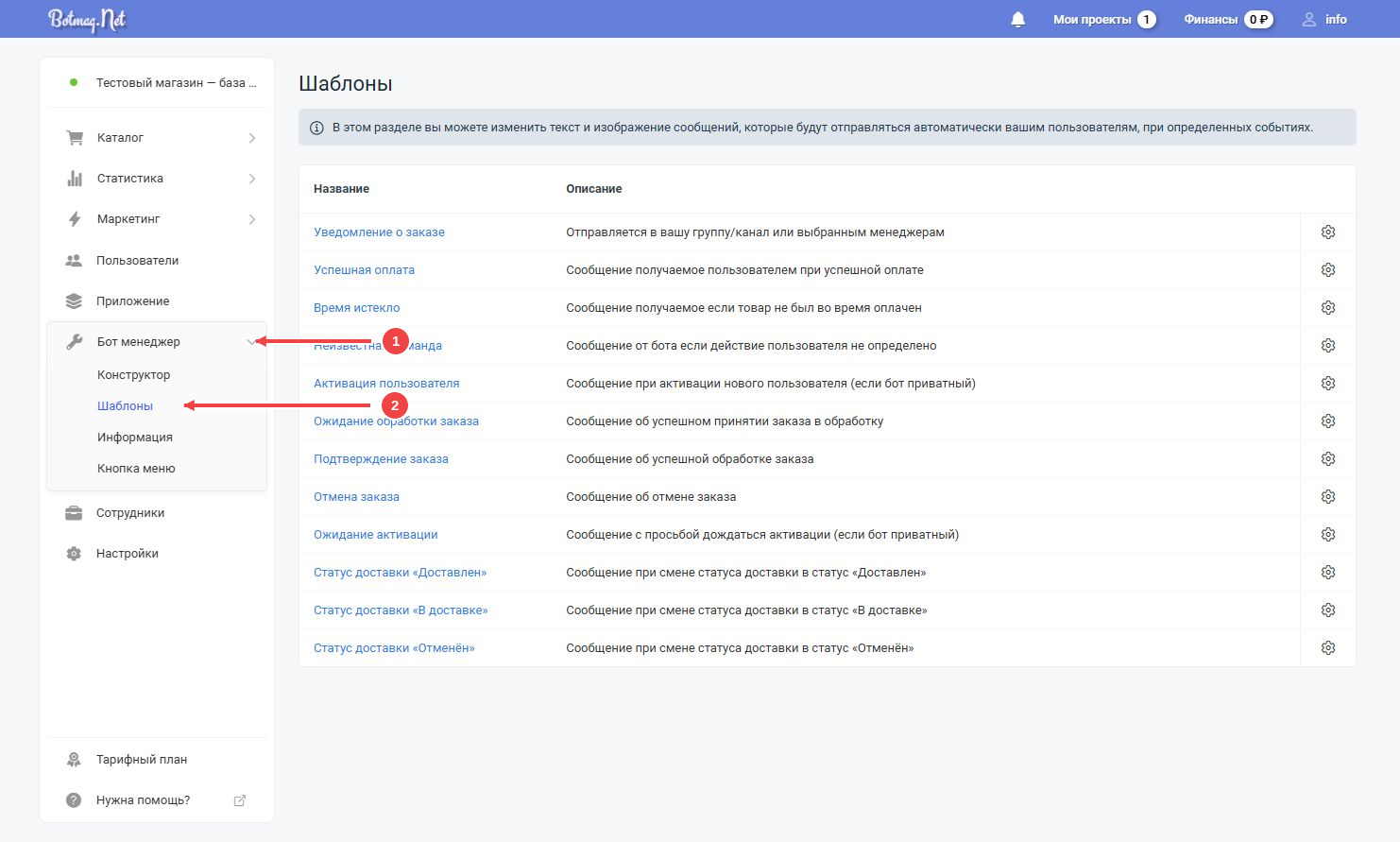
Выберите сообщение
Шаблоны работают в Telegram и MAX. Откройте Бот менеджер → Шаблоны. В списке рядом с названием указано назначение сообщения.
| Шаблоны | Назначение |
|---|---|
| Уведомление о заказе | Сообщение вашей группе, каналу или менеджерам |
| Успешная оплата; Время истекло | Сообщения об оплате и истечении её срока |
| Ожидание обработки заказа; Подтверждение заказа; Отмена заказа | Сообщения об обработке заказа |
| Статус доставки «Доставлен», «В доставке», «Отменён» | Сообщения о соответствующем статусе доставки |
| Неизвестная команда | Ответ на неопределённое действие пользователя |
| Активация пользователя; Ожидание активации | Сообщения для приватного бота |
Отредактируйте содержание
- Нажмите название шаблона.
- Откройте Настройки, а у уведомления о заказе - Настройка шаблона.
- Измените текст в редакторе. При необходимости добавьте файл через область загрузки.
- Нажмите Сохранить в этом окне.
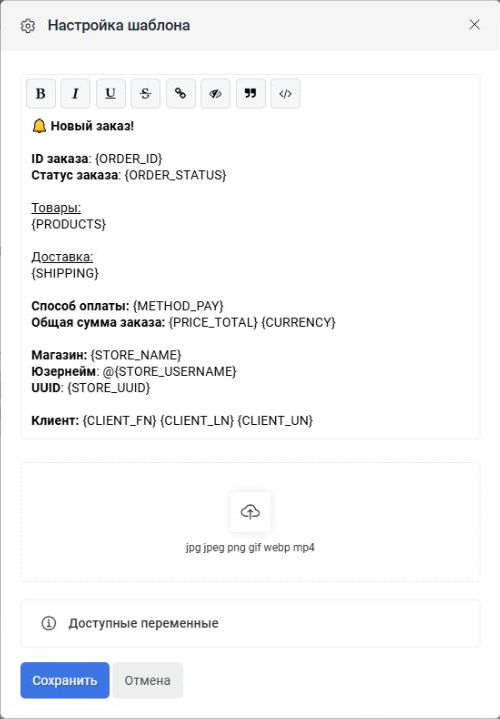
Если нужны номер заказа, сумма, товары или данные клиента, оставьте соответствующие обозначения в фигурных скобках. Их значения бот подставляет при формировании сообщения. Как использовать переменные.
Проверьте, кому и когда придёт сообщение
Редактирование шаблона меняет его содержание. Оно не заменяет настройку получателей уведомлений и не меняет статус заказа само по себе.
Проверяйте новый текст на соответствующем новом событии. В сообщении не обещайте покупателю оплату или отправку раньше фактического события.
Кнопки Подтвердить и Отменить в уведомлении выполняют действия с заказом. Изменение текста шаблона не меняет их назначение.