Как добавить сотрудника
Попросите сотрудника зарегистрироваться в Botmag.Net и прислать свой «Ваш ID» из меню аккаунта. В нужном проекте откройте «Сотрудники → Добавить сотрудника», введите этот ID, имя и при необходимости комментарий. Нажмите «Добавить», затем отдельно настройте права.
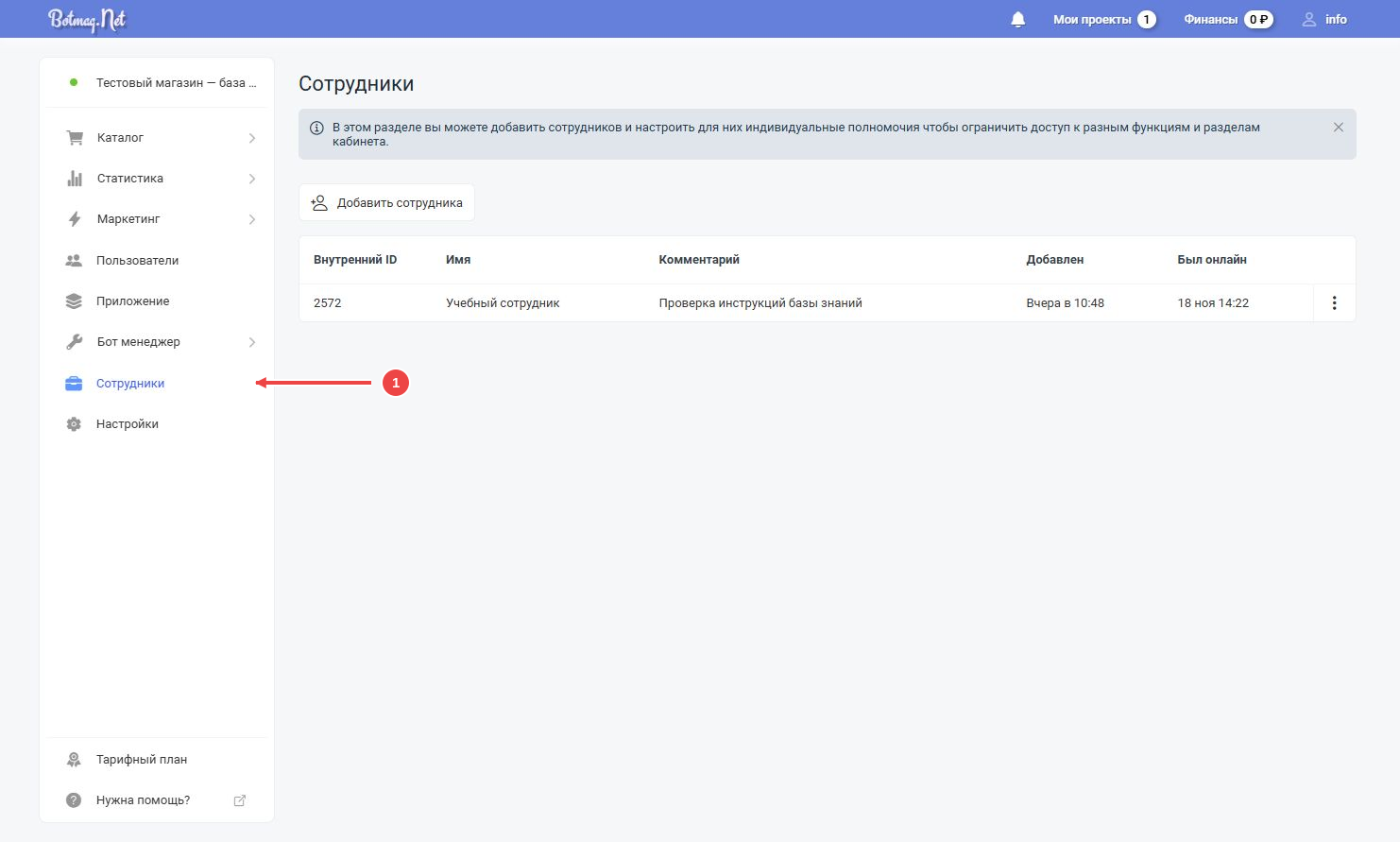
Узнайте ID сотрудника
Сотрудник должен войти в свой аккаунт на сайте Botmag.Net и открыть меню с именем и аватаром. На компьютере оно находится справа вверху, в мобильном интерфейсе - справа внизу.
Под именем показана строка Ваш ID. Попросите прислать число из этой строки.

Нужен внутренний ID на сайте Botmag.Net. ID Telegram, ID MAX, username бота, телефон и email в это поле не подходят. Число на снимке - пример: у сотрудника будет свой ID.
Заполните форму
- Откройте нужный проект и раздел Сотрудники.
- Нажмите Добавить сотрудника.
- В поле Внутренний ID укажите число из аккаунта сотрудника.
- Введите Имя - понятную вам подпись, например «Менеджер заказов».
- При необходимости добавьте Комментарий, например какие задачи выполняет этот человек.
- Нажмите Добавить.
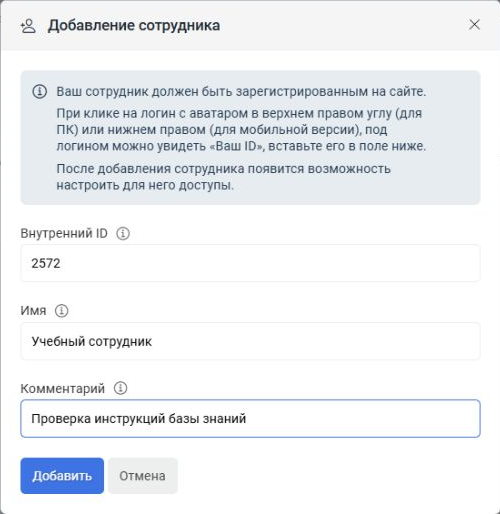
Имя должно содержать от 1 до 50 знаков, комментарий - до 100. Имя и комментарий используются как ваши заметки о сотруднике.
Настройте доступ
После добавления проверьте строку сотрудника в списке. Далее откройте три точки → Настроить права и выберите нужные разрешения.

Само добавление не включает все полномочия. Без назначенных прав сотрудник не сможет открыть проект для работы.
Если добавить не получается
- Внутренний ID не верный: попросите проверить строку «Ваш ID» в аккаунте Botmag.Net и убедитесь, что сотрудник зарегистрирован.
- Сотрудник уже добавлен: найдите его в текущем списке и настройте права.
- Вы и так тут главный: указан ваш собственный ID вместо ID другого человека.
Сотрудник должен входить в свой аккаунт Botmag.Net, которому принадлежит указанный ID.