Как выгрузить заявки в Excel
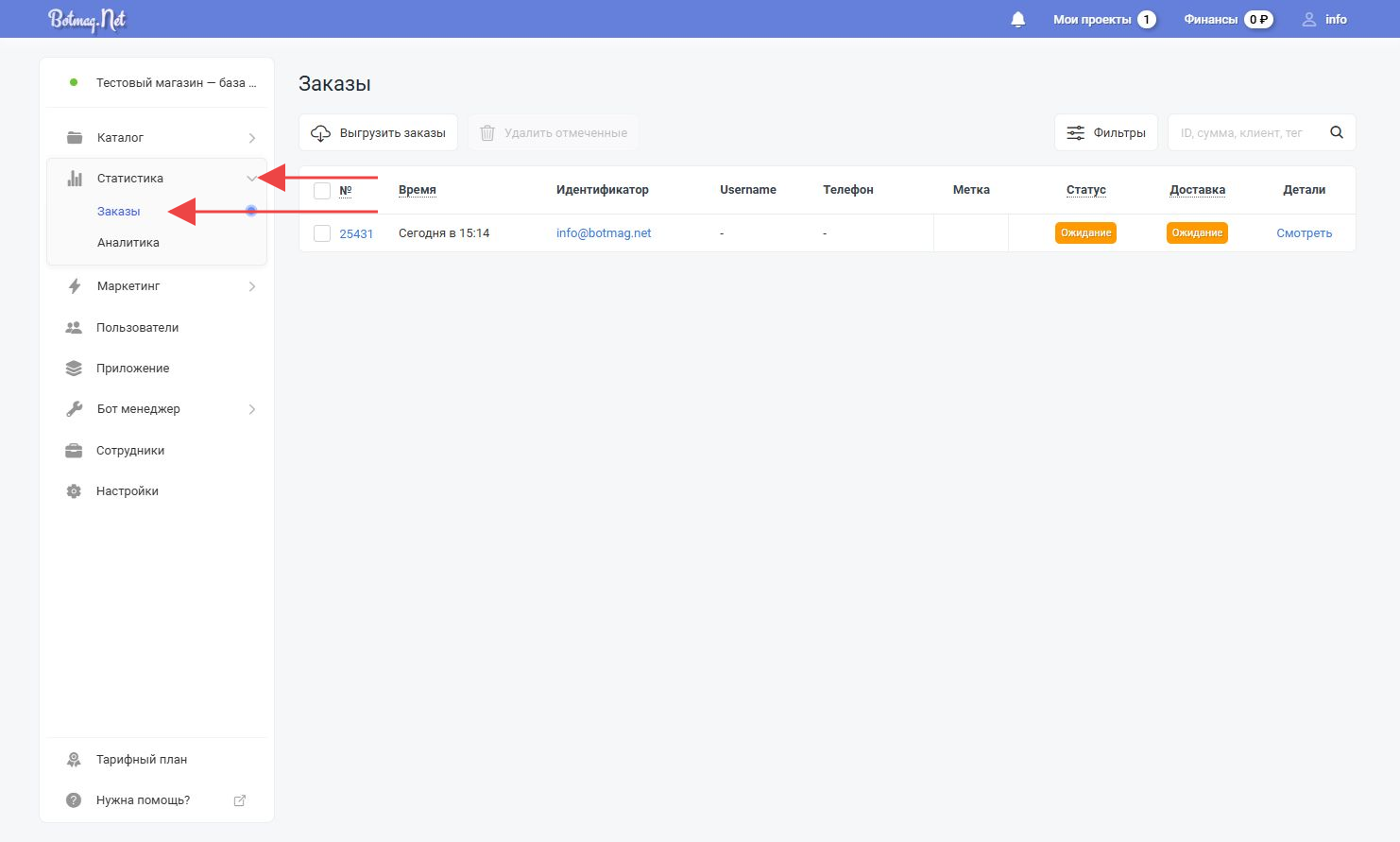
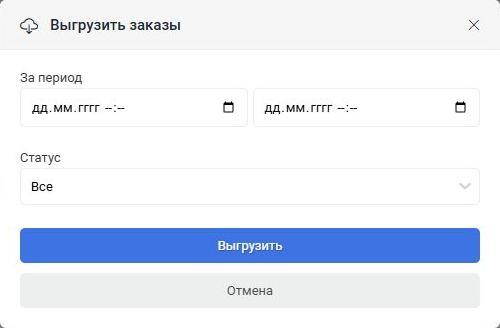
В проекте формата «Каталог» откройте «Статистика → Заказы» и нажмите «Выгрузить заказы». Выберите период и нужный статус, затем скачайте таблицу.
Выберите данные
- Откройте Статистика → Заказы.
- Нажмите Выгрузить заказы над таблицей.
- При необходимости заполните начало и конец периода.
- В поле Статус выберите Все, Подтвержден или Отменён.
- Нажмите Выгрузить.
Чтобы получить заявки в ожидании вместе с остальными, оставьте Все. Отдельного варианта для ожидающих заявок в форме нет.
Откройте файл
Откройте скачанный XLSX в Excel или другом редакторе таблиц. В таблице есть номера заявок, товары с количеством и ценой, сумма, статусы заказа и доставки, контакты и данные получения. Дополнительные поля заказа выводятся в отдельных колонках.
Сверьте нужную заявку с кабинетом: состав, количество, сумму и статус. Пустое поле означает, что соответствующие данные не были заполнены.
Если файл не появился, проверьте список загрузок браузера. Если за выбранный период нет заявок, измените условия выгрузки.