Как отправить заявку на доставку в ApiShip
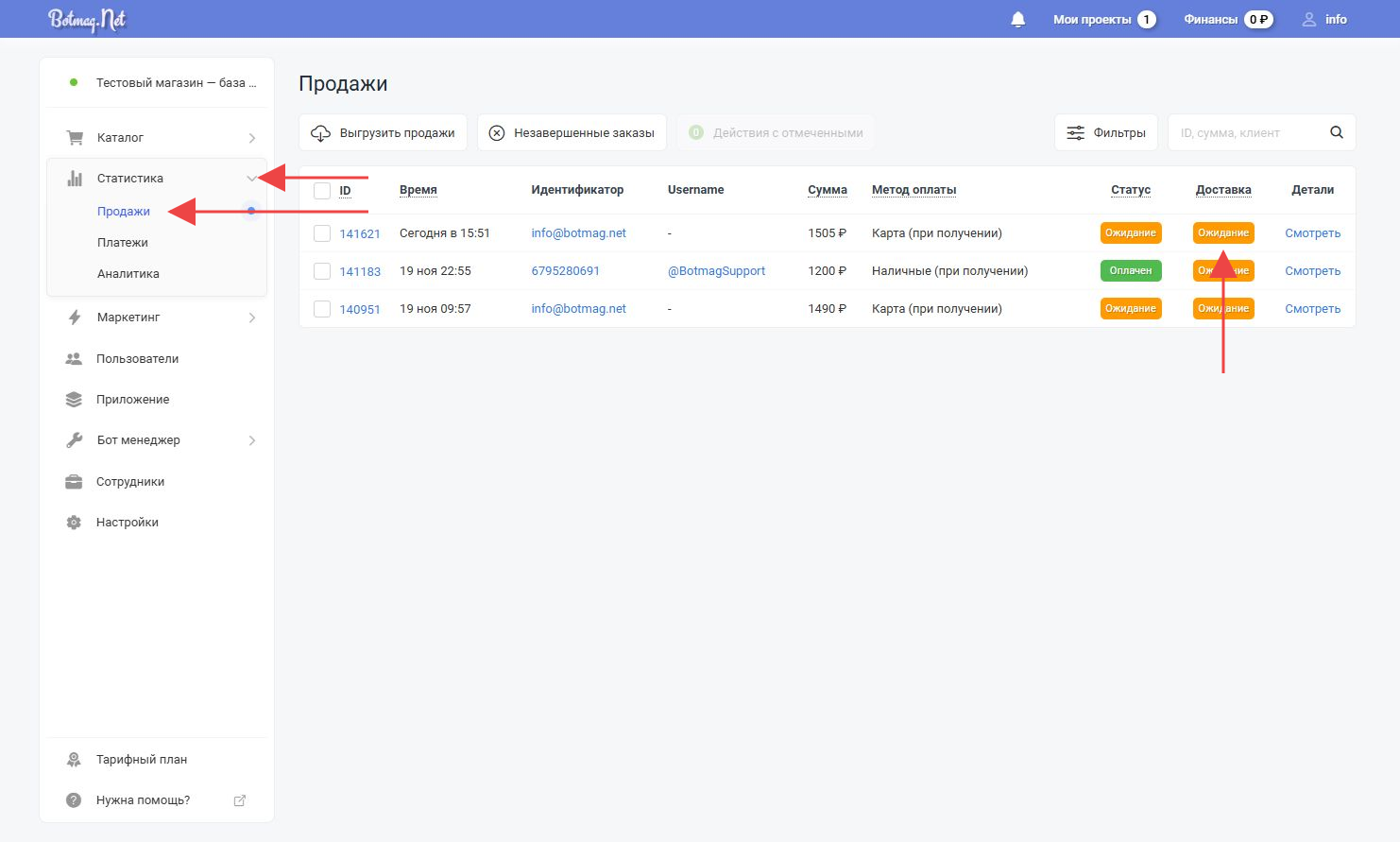
Откройте «Статистика → Продажи» и нажмите статус в колонке «Доставка» у нужного заказа. Выберите «Изменить данные», проверьте форму и нажмите «Сохранить и отправить».
Когда нужна ручная отправка
Инструкция относится к формату Магазин, заказам с доставкой ApiShip и включённой настройке Не создавать заявку автоматически. До этого нужно подключить ApiShip, а покупатель должен выбрать доставку и тариф при оформлении заказа.
Откройте данные доставки
- Откройте Статистика → Продажи.
- Найдите заказ и нажмите его текущий статус в колонке Доставка.
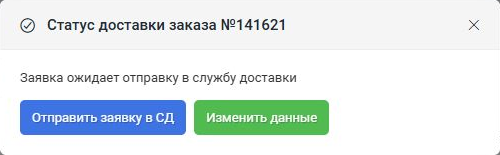
- Если заявка ожидает отправки, нажмите Изменить данные.
Проверьте отправителя и получателя
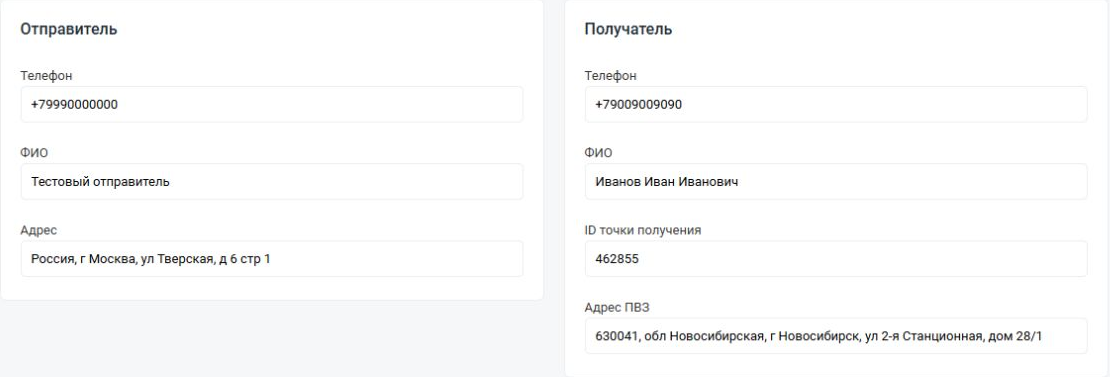
Сверьте телефон, ФИО и адрес отправителя. Для отгрузки со склада службы доставки также проверьте ID точки отгрузки.
В блоке Получатель проверьте телефон, ФИО и адрес. Если заказ направляется в ПВЗ, сверьте ID точки получения и Адрес ПВЗ с выбранным пунктом.
Проверьте посылку и суммы
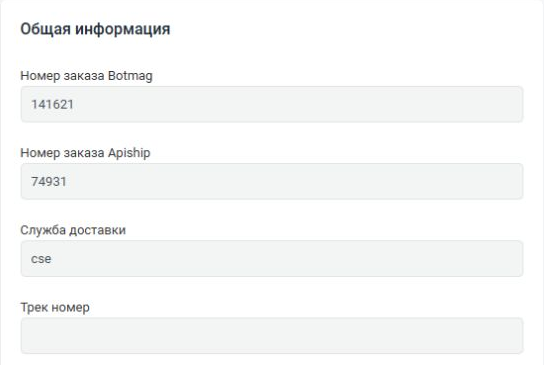
В Общая информация проверьте службу, тариф, вес, тип забора и доставки. Укажите Дату передачи заказа в СД.
В блоках Место сверьте товары, количество, оценочную стоимость, габариты в сантиметрах и вес в граммах. Отдельно проверьте стоимость доставки с получателя и сумму наложенного платежа.
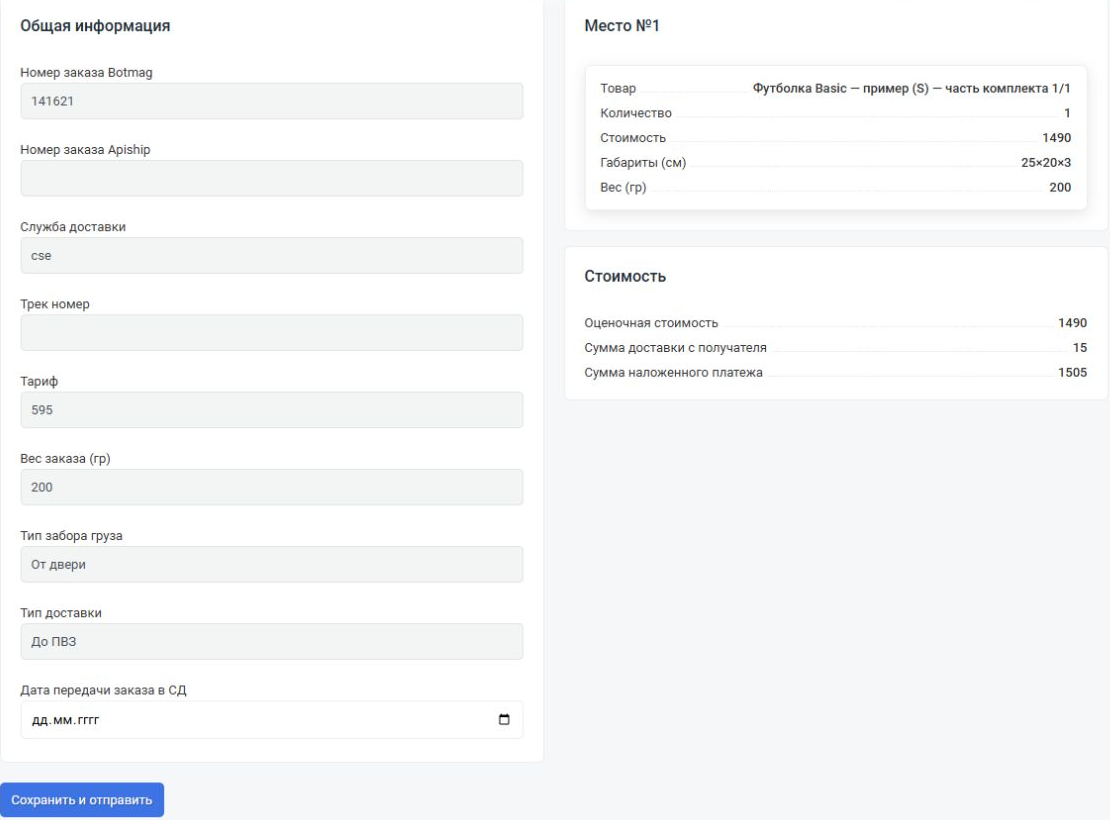
Серые поля доступны только для просмотра. Не подменяйте адрес или ID ПВЗ, если покупатель выбрал другой пункт: сначала согласуйте изменения.
Отправьте заявку
Нажмите Сохранить и отправить. Кнопка сохраняет исправленные данные и сразу отправляет заявку в ApiShip.
Если данные уже проверены и менять их не нужно, в окне статуса можно использовать Отправить заявку в СД.
После успешной отправки появляется сообщение Доставка успешно создана. В форме заполняется Номер заказа Apiship. Это номер заявки в сервисе; поле Трек номер может пока оставаться пустым.
Проверьте состояние доставки. Если показана ошибка, прочитайте её, исправьте соответствующие данные через Изменить данные и повторите отправку. При неясном результате сначала проверьте наличие заявки в ApiShip.
Отправка заявки в службу доставки не означает, что покупатель оплатил заказ или посылка уже доставлена. Статус оплаты обновляется отдельно.