Как изменить состав заявки в формате «Каталог»
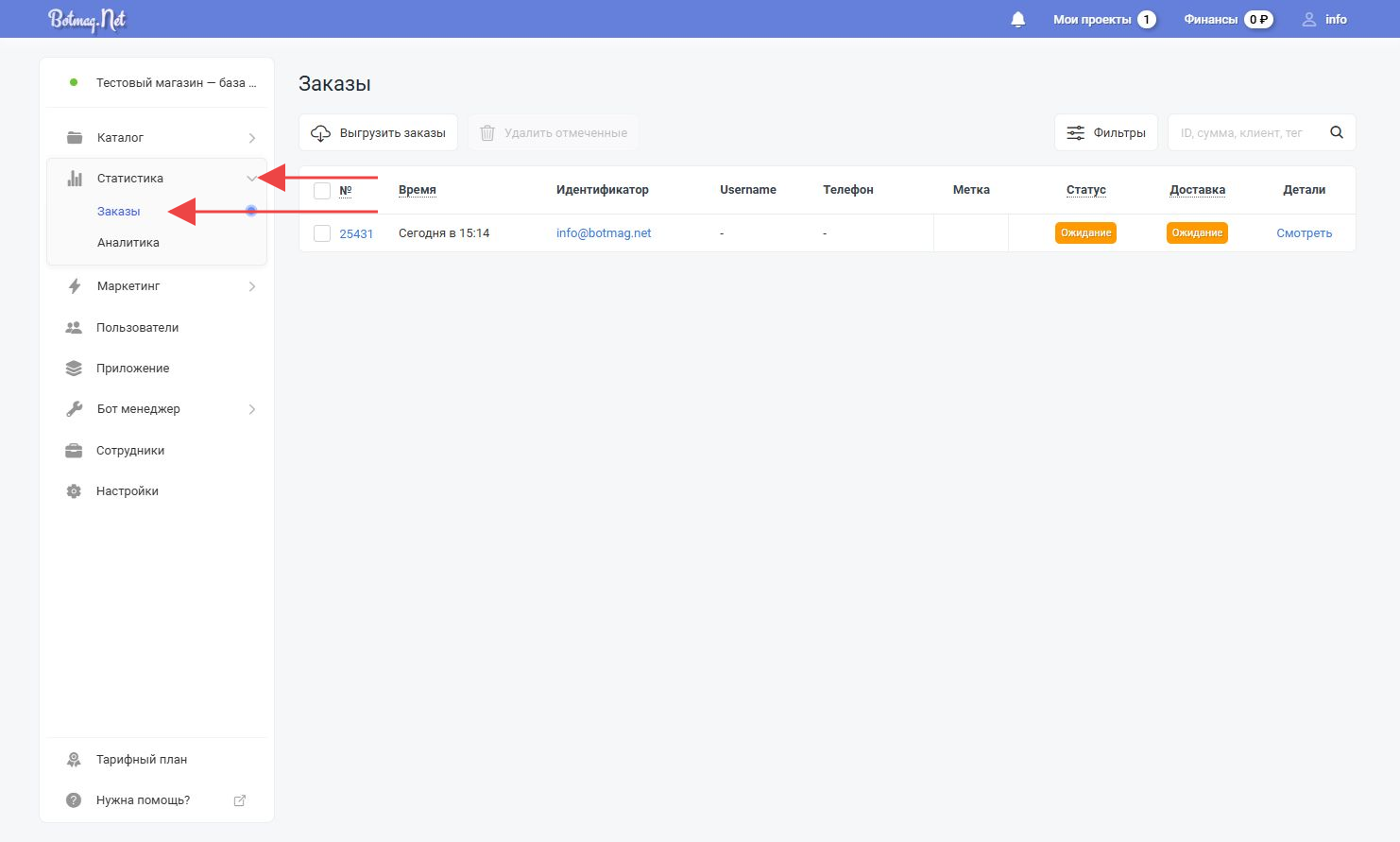
Откройте «Статистика → Заказы» и нажмите номер нужной заявки. В полной карточке можно добавить товар или удалить лишнюю позицию.
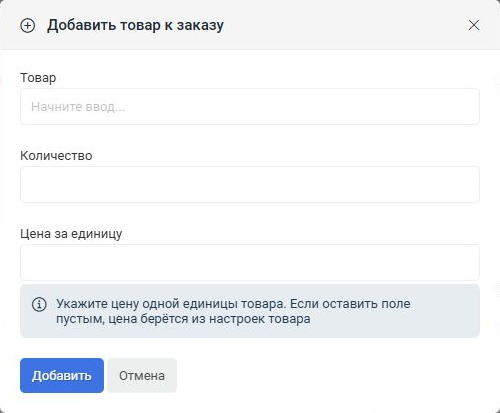
Добавьте товар
- В блоке Состав заказа нажмите + Добавить товар.
- Начните вводить название товара и выберите нужный вариант из подсказок. Подсказки появляются после ввода трёх символов.
- Введите количество.
- При необходимости укажите цену за единицу. Если оставить её пустой, используется цена товара из каталога.
- Нажмите Добавить.
После добавления проверьте новую позицию и сумму заказа.
Удалите позицию
Нажмите значок корзины у ненужного товара и подтвердите удаление в открывшемся окне. Проверьте, что выбран нужный товар, особенно если в заказе есть несколько вариантов одного товара.
Сумма заказа уменьшится на стоимость удалённой позиции.
Проверьте результат
Сверьте состав, количество и итоговую сумму с договорённостью с покупателем. Если условия заявки изменились, сообщите покупателю актуальные данные.
Дальше: как обработать заявку.