Как изменить имя и описание бота Telegram
Откройте «Бот менеджер → Информация». Измените имя бота, приветствие или описание и нажмите «Сохранить». Эти поля относятся к Telegram. Если в проекте несколько Telegram-ботов, сохранение применяется ко всем.
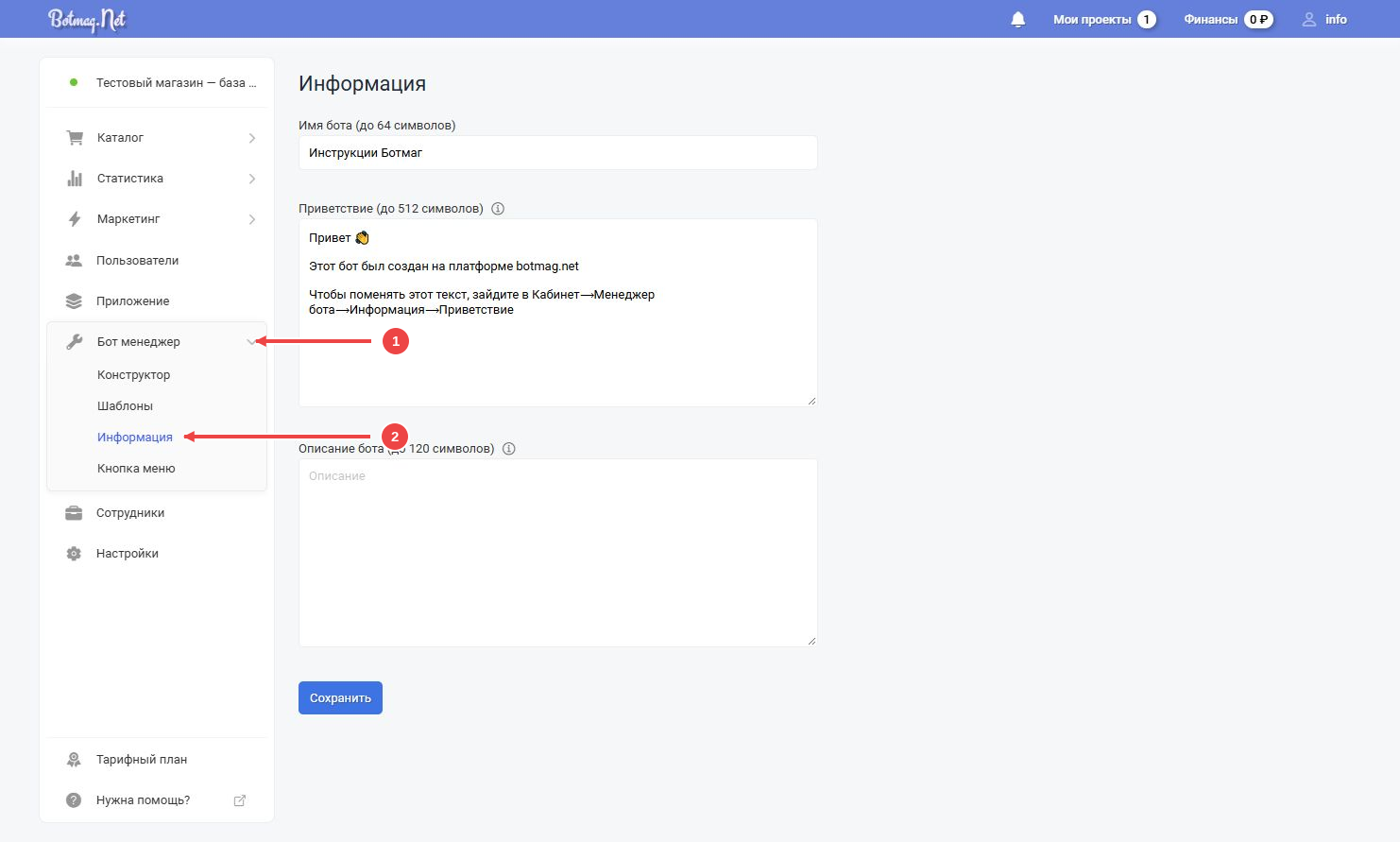
Заполните информацию
- Откройте нужный проект и Бот менеджер → Информация.
- Измените нужные поля.
- Нажмите Сохранить.
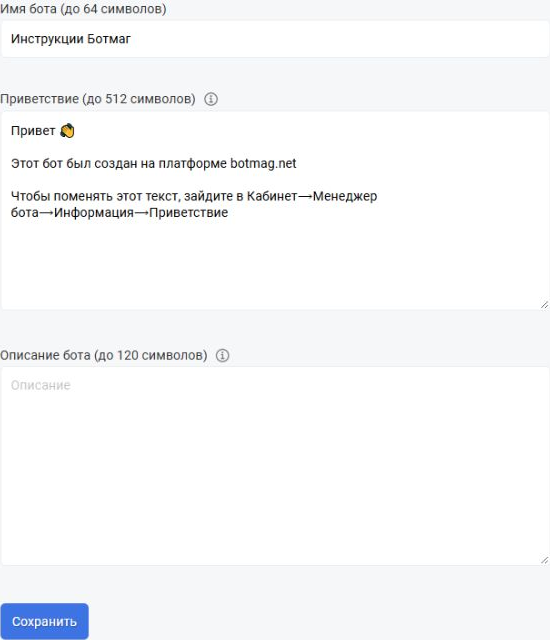
| Поле | Что увидит покупатель | Ограничение |
|---|---|---|
| Имя бота | Отображаемое имя | До 64 символов |
| Приветствие | Информацию перед первым запуском | До 512 символов |
| Описание бота | Короткий текст в профиле | До 120 символов |
Имя в этой форме и username вида @MyStoreBot - разные вещи. Изменение отображаемого имени не переименовывает адрес бота.
Учитывайте область изменения
В форме нет выбора отдельного Telegram-бота. Если к проекту подключены несколько, сохранённые изменения применяются ко всем Telegram-ботам проекта.
Для MAX эти поля через данный раздел не меняются.
Проверьте в Telegram
Откройте профиль своего бота и проверьте имя и описание. Приветствие относится к экрану перед запуском, а сообщение после команды /start меняется в конструкторе.