Как посмотреть аналитику магазина
Откройте «Статистика → Аналитика», выберите период и при необходимости задайте фильтры. По умолчанию отчёт учитывает все статусы заказов. Для результатов по оплаченным заказам откройте «Фильтры» и выберите «Оплаченные заказы».
Откройте аналитику
- В кабинете выберите проект магазина.
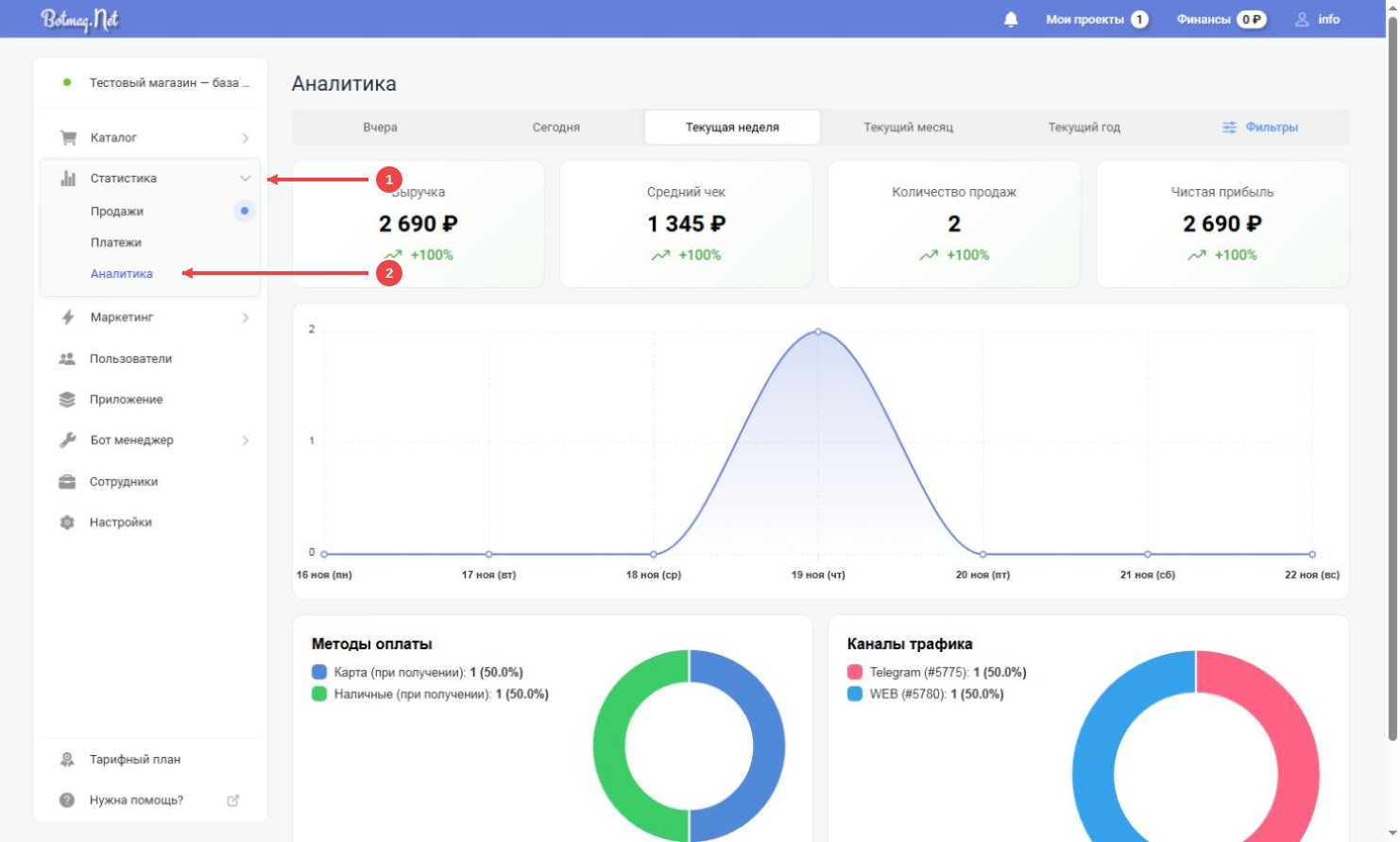
- В левом меню раскройте Статистика и нажмите Аналитика.
- Дождитесь появления чисел и графиков.
Выберите период и фильтры
Вверху есть готовые периоды: Вчера, Сегодня, Текущая неделя, Текущий месяц, Текущий год. При открытии выбрана текущая неделя. Это календарные периоды: например, текущий месяц начинается с первого числа.
Для своего периода или отбора заказов:
- Нажмите Фильтры справа от периодов.
- Укажите дату начала и дату окончания. Обе даты обязательны, последний день включается целиком.
- Выберите статус. Например, Оплаченные заказы, чтобы исключить ожидание и отмены.
- При необходимости раскройте Все товары и отметьте один или несколько товаров. В списке есть поиск.
- Нажмите Применить фильтры.
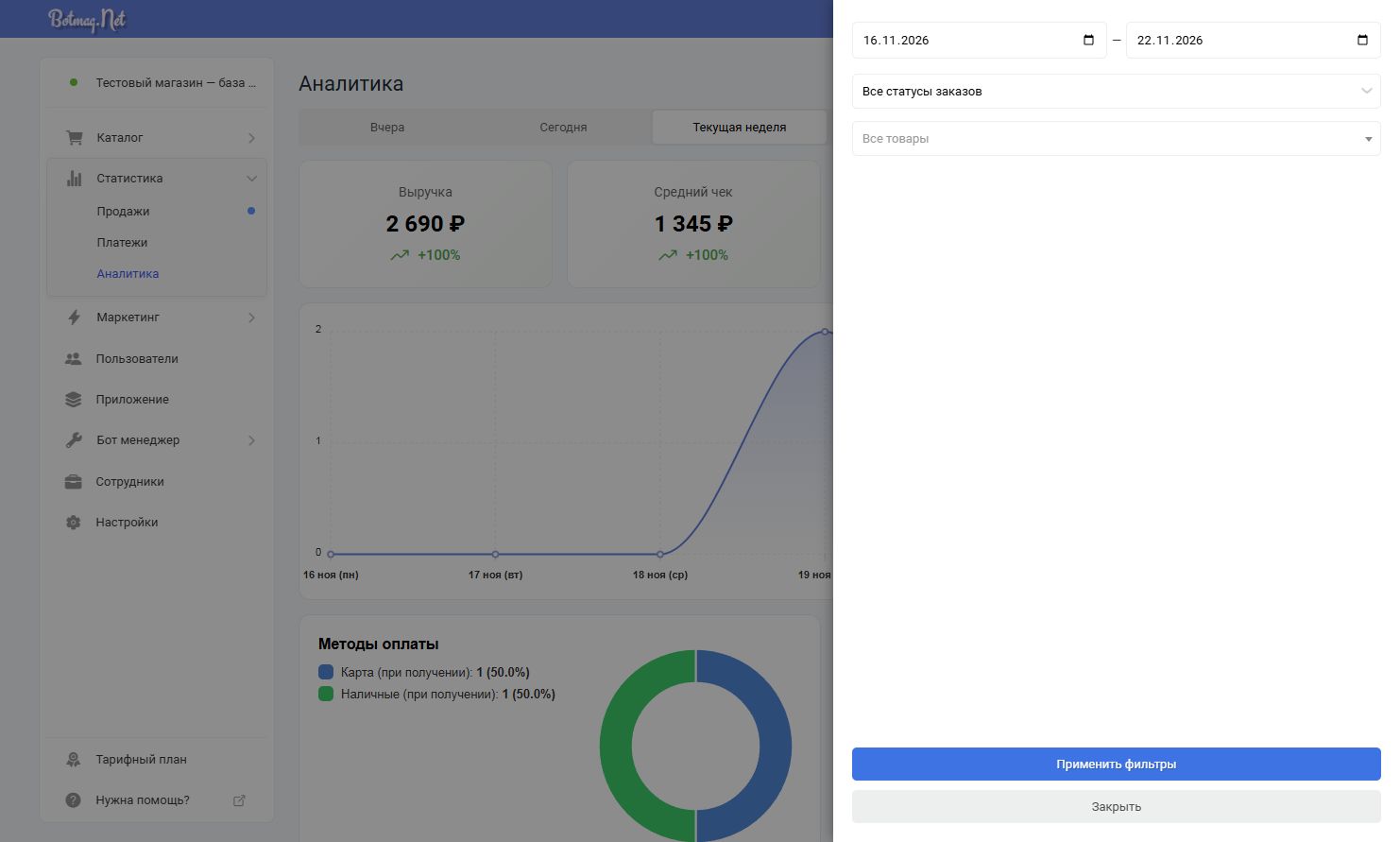
Чтобы снова учитывать все заказы, верните Все статусы заказов, снимите отметки товаров и примените фильтры. Одна только смена периода не сбрасывает выбранный статус и товары.
Как читать показатели
| Показатель | Значение |
|---|---|
| Выручка | Стоимость товаров с учётом скидок и использованных бонусов, плюс стоимость доставки. Учитываются выбранные статусы и фильтры. |
| Средний чек | Выручка, разделённая на количество заказов в отчёте. |
| Количество продаж | Количество заказов, а не число единиц товара. |
| Чистая прибыль | Стоимость товаров после скидок и использованных бонусов за вычетом закупочной стоимости. Доставка в этот показатель не входит. |
Если закупочная цена не заполнена, показатель Чистая прибыль её не вычитает. Комиссии платёжных сервисов, реклама и другие расходы здесь отдельно не учитываются. Для корректного расчёта указывайте закупочную цену товара.
При отборе по товарам отчёт рассчитывается по выбранным позициям, поэтому его суммы могут отличаться от полной суммы заказа.
Проценты под карточками показывают изменение относительно прошлого аналогичного периода: дня, недели, месяца или года. У «Вчера» и произвольного периода это сравнение может отсутствовать.
Что показывают графики
- График продаж - количество заказов по датам. Наведите на точку, чтобы увидеть дату, продажи и стоимость товаров.
- Методы оплаты - количество заказов и долю каждого способа оплаты. Это доля по числу заказов, а не по сумме денег.
- Каналы трафика - количество и долю заказов из Telegram, MAX или сайта. Номер рядом с каналом помогает различать подключения.
Графики учитывают выбранные фильтры. Для формата проекта Каталог показывается количество заказов, а диаграммы способов оплаты нет.
Если цифры не совпадают с ожиданиями
Проверьте проект, даты, статус и выбранные товары. Заказ в ожидании попадёт в отчёт со всеми статусами, но не в отчёт только по оплаченным заказам.
Если после изменения заказа данные не обновились сразу, подождите несколько минут и обновите страницу. Для сверки откройте список заказов или выгрузите продажи в Excel.