Как изменить статус заказа и доставки
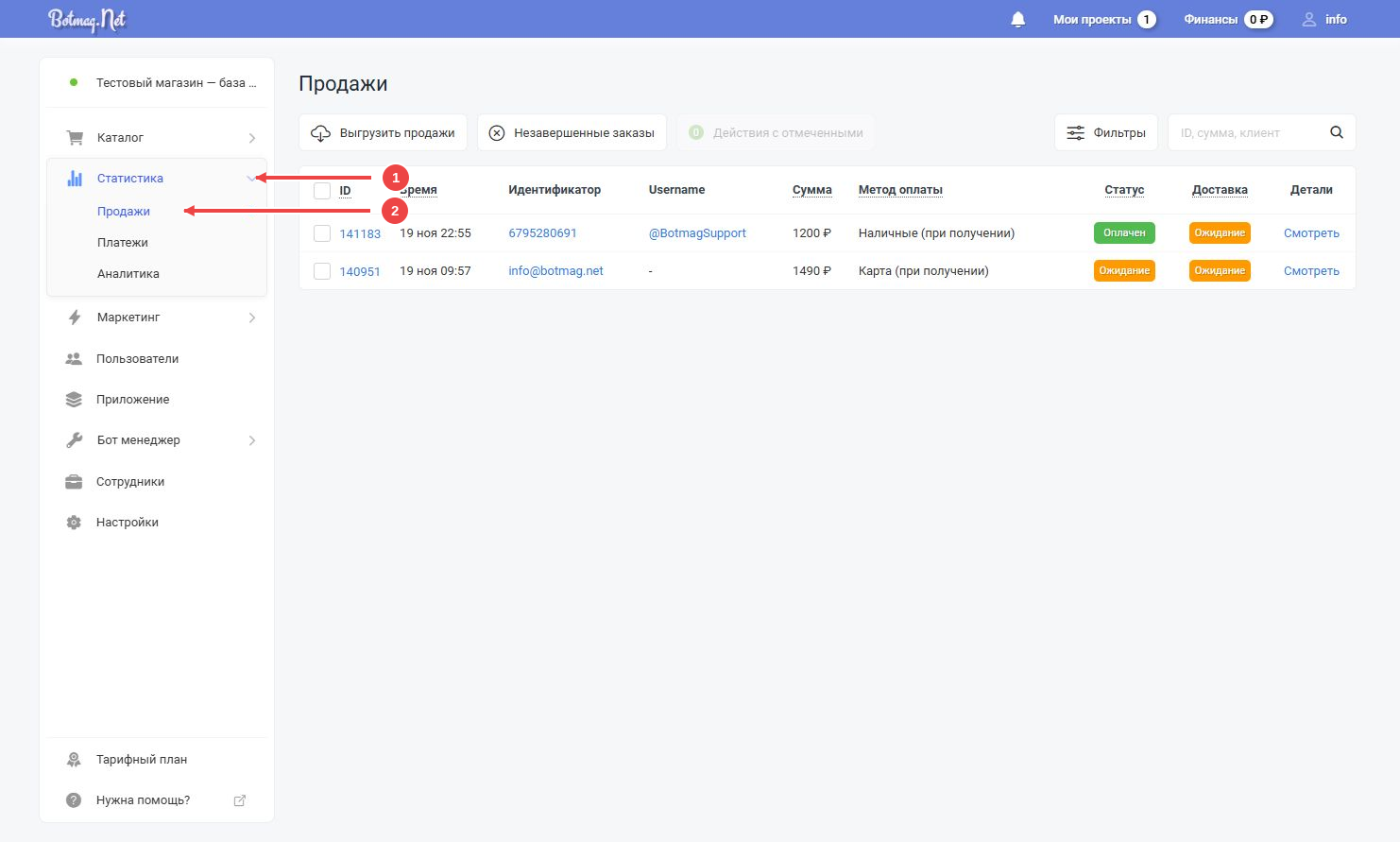
В «Статистика → Продажи» нажмите текущий статус заказа или доставки прямо в нужной строке таблицы. Выберите новое значение и сохраните. Статус заказа также можно изменить в полной карточке через «Сменить статус».
Формат проекта
Эта инструкция относится к формату «Магазин». Для формата «Каталог» смотрите отдельную инструкцию: как обработать заявку.
Чем отличаются статусы
В Статистика → Продажи есть две разные колонки:
| Колонка | Что отражает |
|---|---|
| Статус | Состояние заказа, в том числе ожидание оплаты, оплату или отмену |
| Доставка | Состояние получения заказа: ожидание, передачу в доставку, завершение или отмену |
Получение денег и выдача товара отмечаются отдельно. Например, выданный заказ с оплатой при получении нужно отметить и как доставленный, и как оплаченный.
Отметьте фактическую оплату
Для быстрого изменения прямо в таблице:
- Найдите заказ в Продажах и сверьте его ID и сумму.
- Нажмите текущий статус в колонке Статус, например Ожидание.
- Выберите Оплачен и нажмите Сохранить.
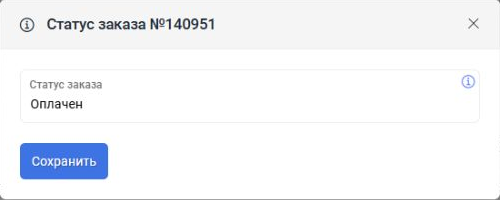
Переходить в карточку для этого не нужно. Если удобнее сначала проверить все данные заказа, используйте полную карточку:
- Найдите заказ и нажмите его ID.
- Проверьте номер и сумму в карточке.
- Нажмите Сменить статус.
- В Новый статус выберите Оплачен.
- Нажмите Сохранить и проверьте результат в карточке.
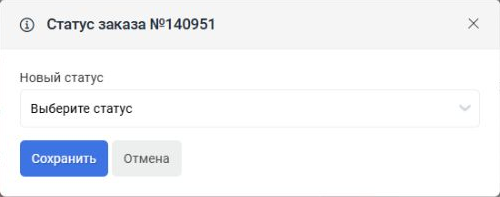
Оплачен выбирают после фактического получения денег. Это относится и к оплате картой или наличными при получении. Не используйте этот пункт только для отметки, что заказ принят в работу.
В этом же диалоге может быть доступен статус Отменён. Перед отменой проверьте, что открыт нужный заказ и согласован вопрос возврата денег, если заказ уже оплачен.
Измените статус доставки
Для самовывоза и доставки без ApiShip:
- Вернитесь в Продажи.
- В нужной строке нажмите текущий статус в колонке Доставка.
- Выберите Доставлен, Отменён или В доставке по фактической ситуации.
- Нажмите Сохранить.
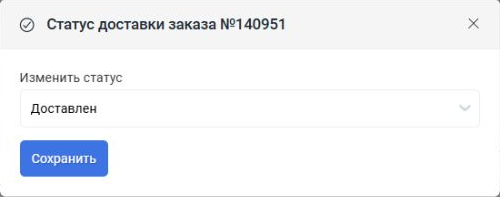
Для самовывоза статус Доставлен отмечает завершённую выдачу. При этом оплату нужно проверить и отметить отдельно.
У ApiShip окно доставки отличается: в нём отображаются данные заявки и действия службы доставки. Не применяйте к нему шаги ручной смены статуса из этого примера.
Проверьте результат
Обновите список и проверьте обе колонки. В карточке дополнительно сверьте данные и суммы заказа.
Смена статуса может сопровождаться уведомлением покупателю. Выбирайте статус по фактическому состоянию заказа.