Как изменить порядок и настройки кнопок бота
В редакторе раздела перетащите кнопки в нужном порядке или в один ряд, затем нажмите «Сохранить» внизу страницы. Нажатие на название кнопки открывает её действия: переименование, редактирование или удаление.
Расположите кнопки
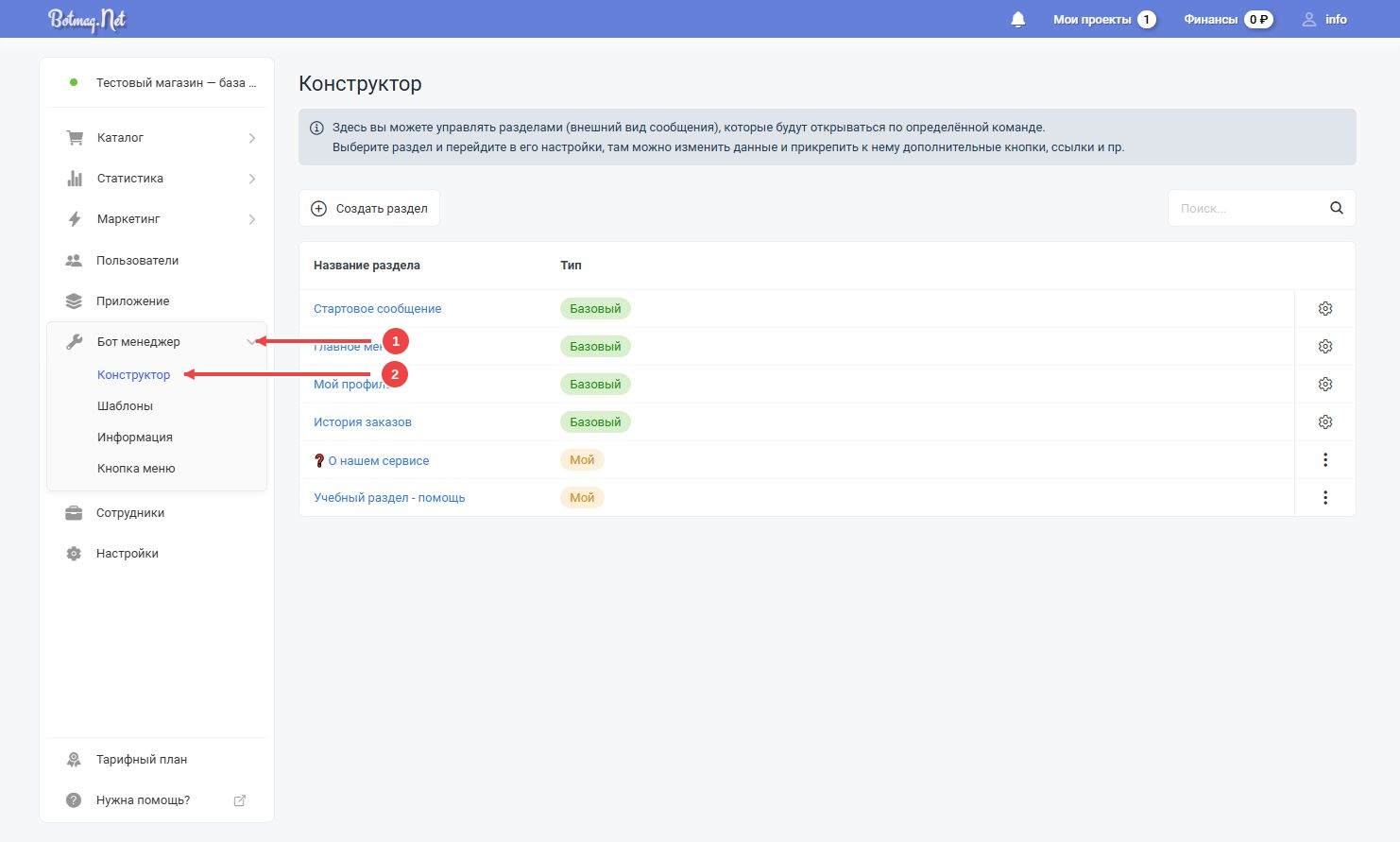
- Откройте нужный раздел через Бот менеджер → Конструктор.
- Перетащите кнопку в нужный ряд и место внутри него.
- Чтобы подготовить отдельную строку, нажмите Добавить ряд и перенесите туда кнопку.
- Нажмите Сохранить внизу редактора.
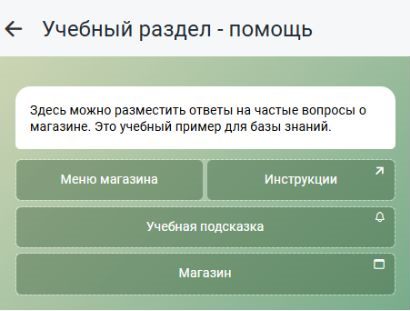
Добавление кнопки через отдельную форму сохраняет её сразу. Перетаскивание и новые ряды нужно подтвердить основной кнопкой «Сохранить». Пустые ряды при сохранении убираются.
Откройте действия кнопки
Нажмите на название кнопки в макете сообщения.
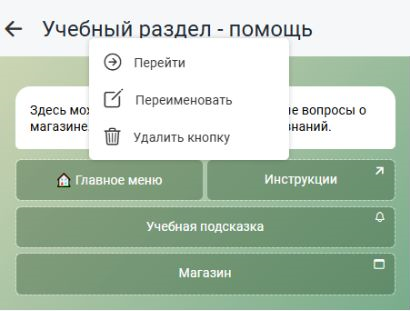
У перехода в раздел есть Перейти и Переименовать. Изменение подписи этой кнопки не переименовывает сам раздел.
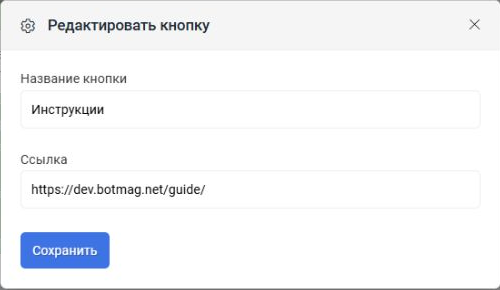
У ссылки и уведомления есть Редактировать: измените поля и нажмите Сохранить в окне.
Уберите ненужную кнопку
Нажмите её название, выберите Удалить кнопку и подтвердите действие. Если передумали, нажмите Отмена.
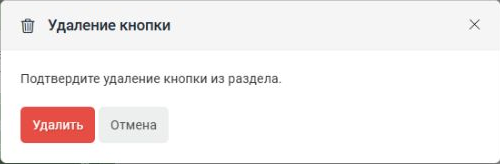
При удалении кнопки перехода сам целевой раздел остаётся. Если позже понадобится удалить и его, сделайте это в списке разделов.
После изменений заново откройте соответствующее сообщение в боте и проверьте подписи, порядок и переходы.